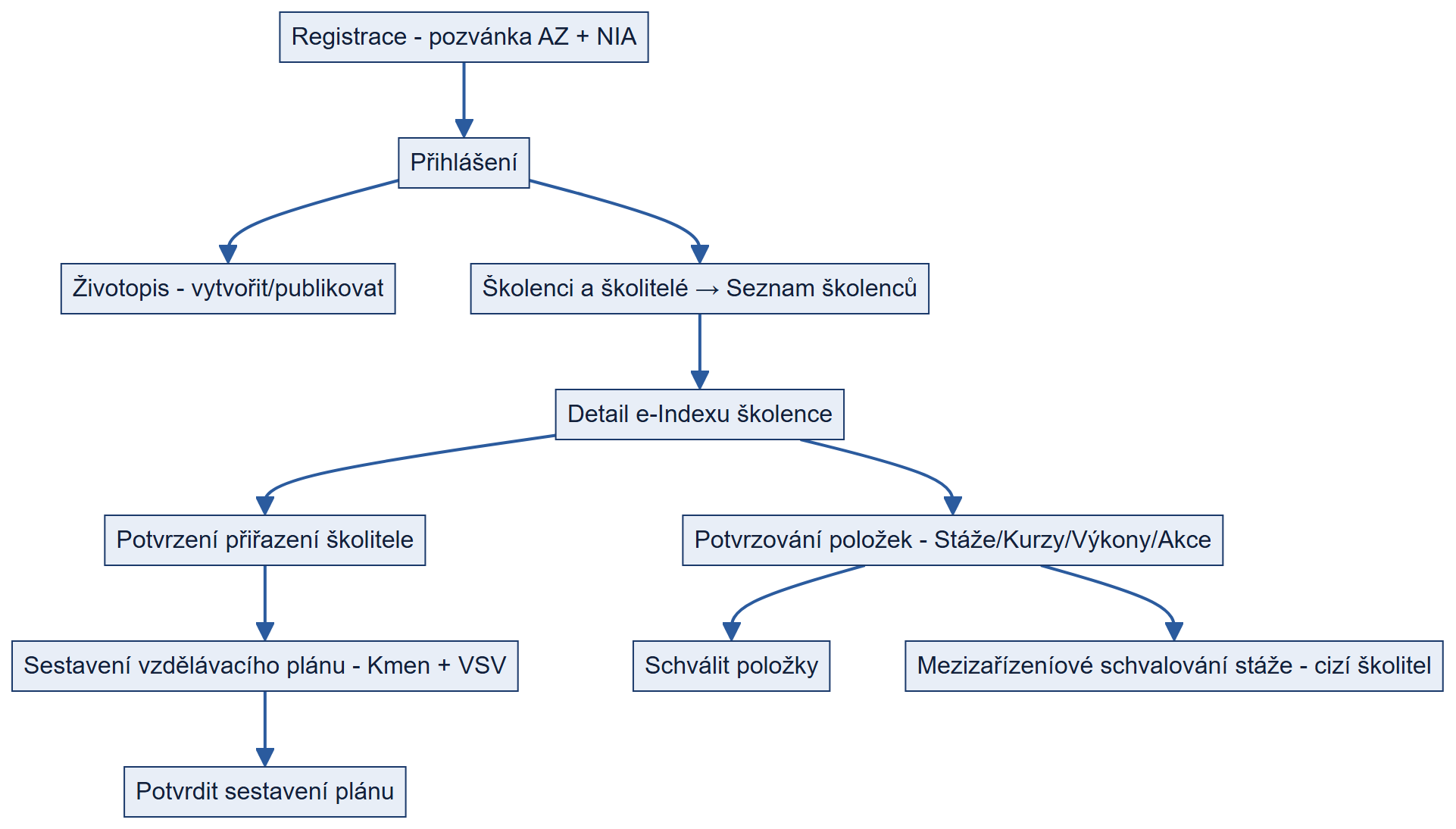
Manuál: Školitel – AZ
Instituce: Akreditované zařízení (AZ)
Role: Školitel
Manuál je samonosný — obsahuje i registraci a přihlášení. Společné scénáře viz též manuál Společné funkcionality.
Kdo je školitel a co v systému dělá
Školitel je zdravotnický pracovník působící u akreditovaného zařízení (AZ), který vede školence specializačním vzděláváním. V Systému Administrace (SA) školitel:
- spravuje vlastní životopis (podklad pro akreditaci zařízení),
- sestavuje vzdělávací plán školence (plánuje kmenové a VSV stáže),
- potvrzuje splnění položek e‑Indexu školence (stáže, kurzy, výkony, akce),
- zobrazuje e‑Index přidělených školenců,
- v roli školitele jiného (cizího) zařízení schvaluje stáže naplánované u tohoto zařízení pro školence jiné instituce (notifikace, viz Scénář 8).
Školitele do systému vždy zve akreditované zařízení; školitel se neregistruje sám (viz Scénář 1: Registrace).
Scénář 1: Registrace do systému (pozvánka akreditovaného zařízení)
Předpoklady: Akreditované zařízení odeslalo školiteli pozvánku na jeho e‑mailovou adresu (viz manuál AZ — Pověřená osoba, Scénář 3: Přiřazení oprávnění osobám a pozvánky). Školitel se do systému nemůže zaregistrovat sám.
Kroky:
- Otevřete e‑mail s pozvánkou ze Systému Administrace a klikněte na registrační odkaz (platný 7 dní).
- Systém nabídne ověření identity přes NIA (Národní identitní autorita) — zvolte preferovaný způsob (nejčastěji Bankovní identita, kde stačí účet u české banky) a dokončete ověření.
- Potvrďte formulář „Souhlas s předáním následujících údajů pro: Systém Administrace" kliknutím na Souhlasím (doporučujeme zvolit možnost trvalého souhlasu).
- Vyplňte registrační formulář: Email (povinný údaj, doporučujeme registrovat se pod pracovním e‑mailem) a nepovinné Telefonní číslo, a klikněte na Registrovat.
- Systém zobrazí informaci o úspěšném odeslání registračního e‑mailu — zkontrolujte e‑mailovou schránku a klikněte na potvrzovací odkaz.
- Z důvodu bezpečnosti se vyžaduje opětovné ověření identity — klikněte na tlačítko Identita občana a ověření dokončete.
Výsledek: Po úspěšném ověření je školitel přihlášen a zobrazí se úvodní obrazovka Systému Administrace. Školitel je registrován, je automaticky propojen s akreditovaným zařízením, které jej pozvalo, a může vytvořit životopis (Scénář 3).
Akreditované zařízení přidává školitele do systému průběžně podle potřeby.
Scénář 2: Přihlášení
Předpoklady: Školitel byl pozván akreditovaným zařízením a má ověřenou identitu (NIA) — viz Scénář 1.
Kroky:
- Otevřete adresu Systému Administrace
https://sysa.mzd.gov.cz/. - (1) Identita občana — doporučeno: klikněte na modré tlačítko Identita občana a ověřte se přes NIA (např. Bankovní identita).
- (2) nebo Email + Heslo: vyplňte Email a Heslo a klikněte na Přihlásit.
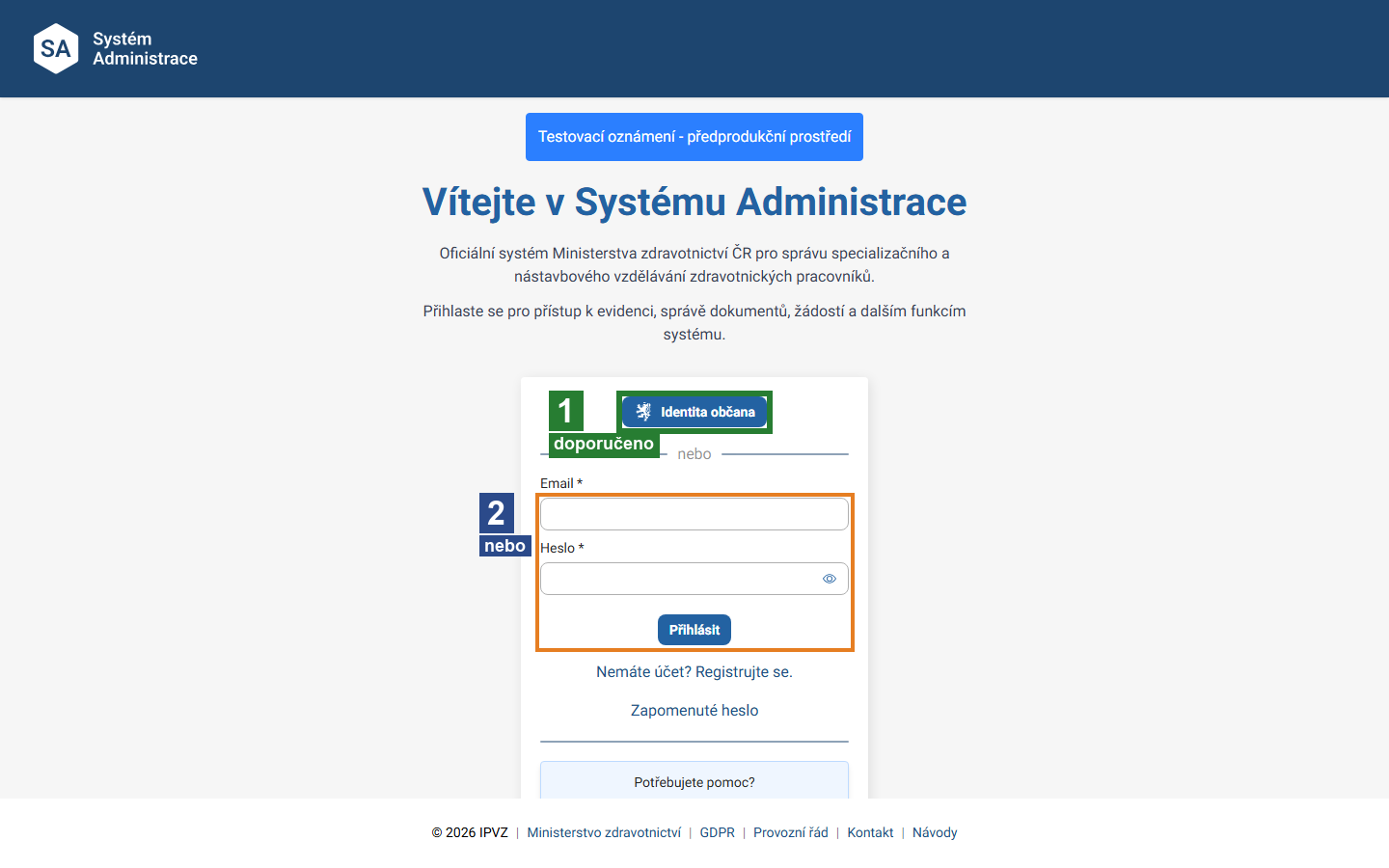
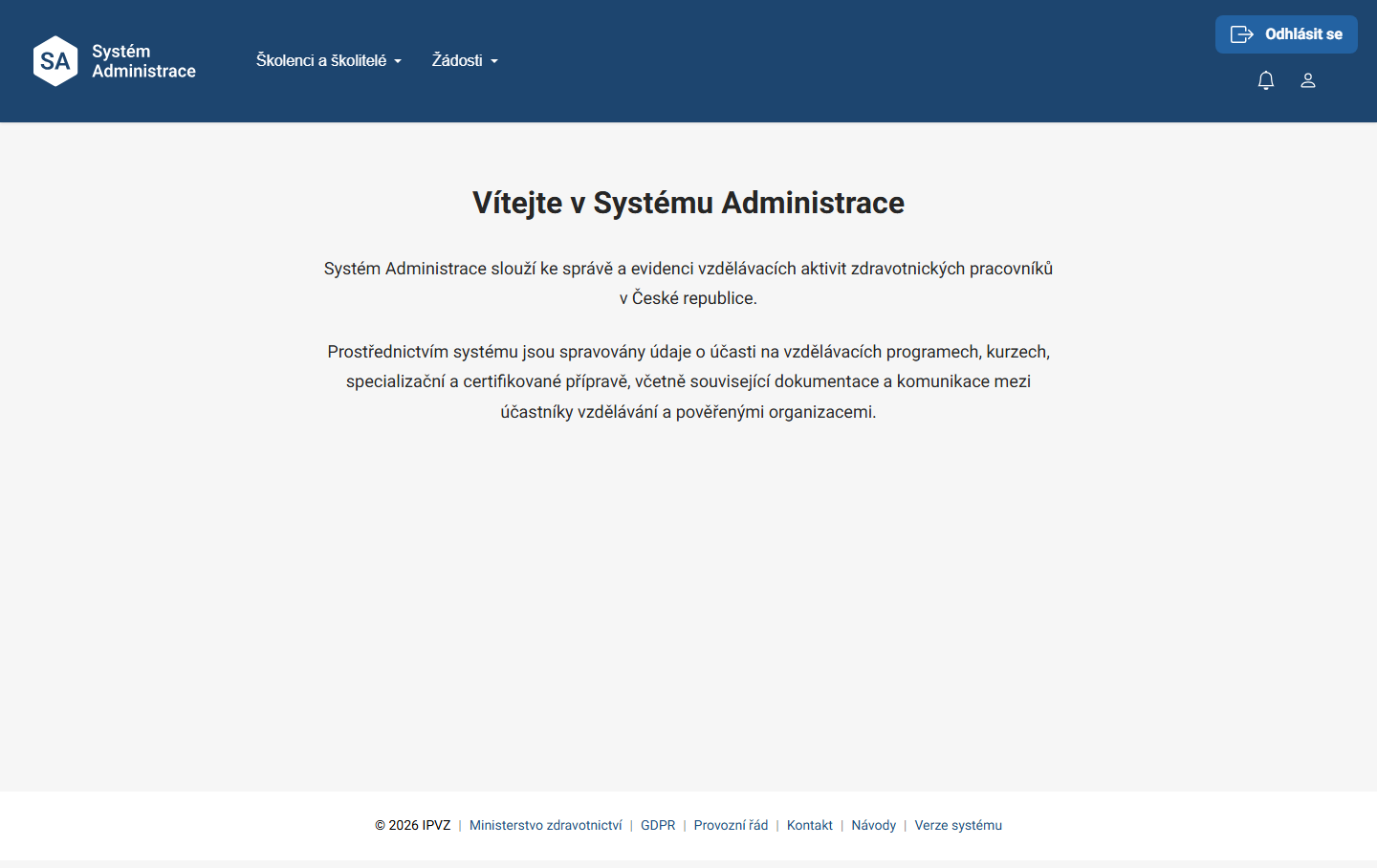
Výsledek: Zobrazí se hlavní obrazovka s menu Školenci a školitelé a Žádosti.
Scénář 3: Vytvoření a publikace životopisu
Předpoklady: Školitel je přihlášen a byl do instituce pozván v roli Školitel (viz Scénář 1), případně mu byla role přidána ručně — jinak vytvoření životopisu není dostupné.
Kroky:
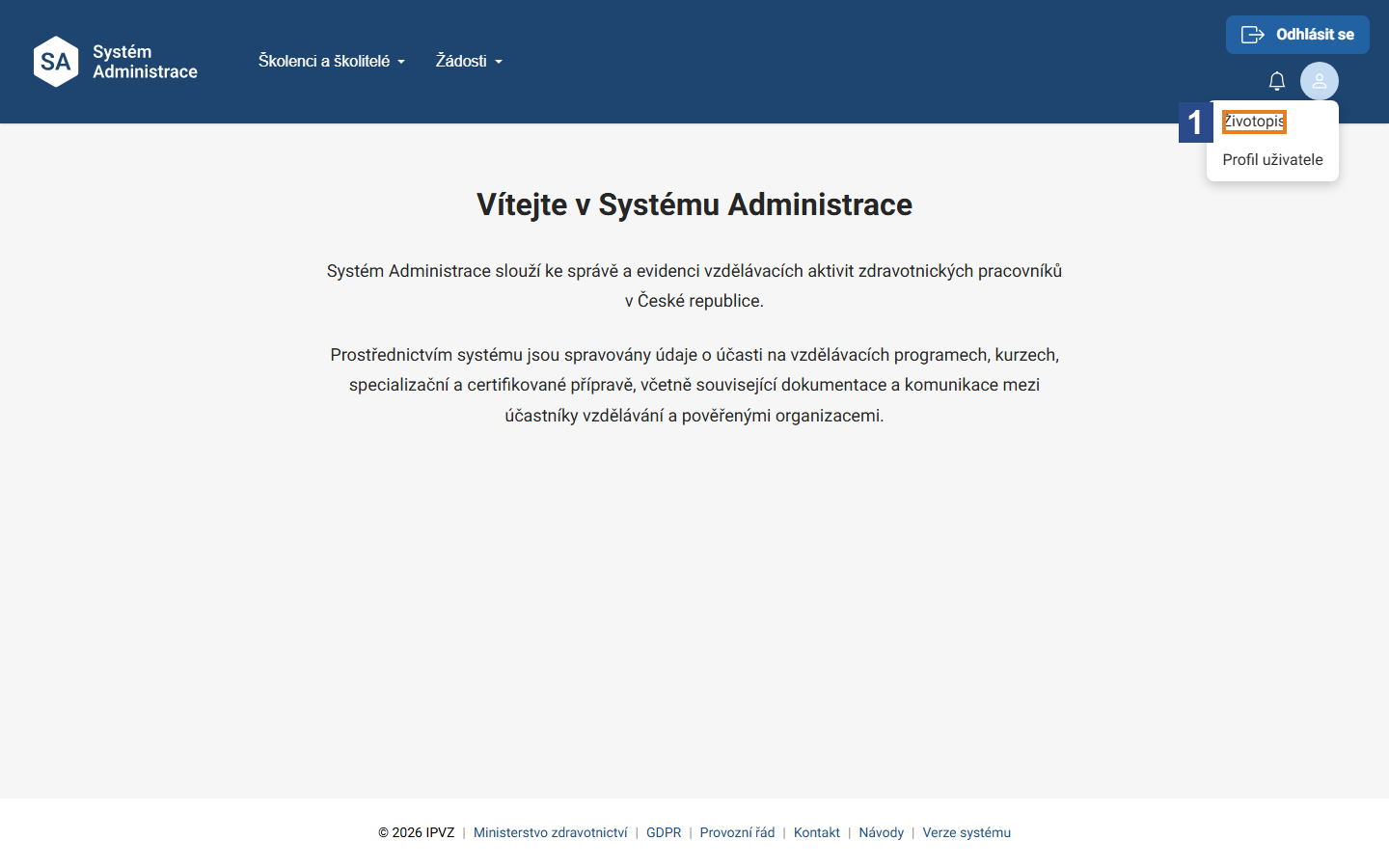
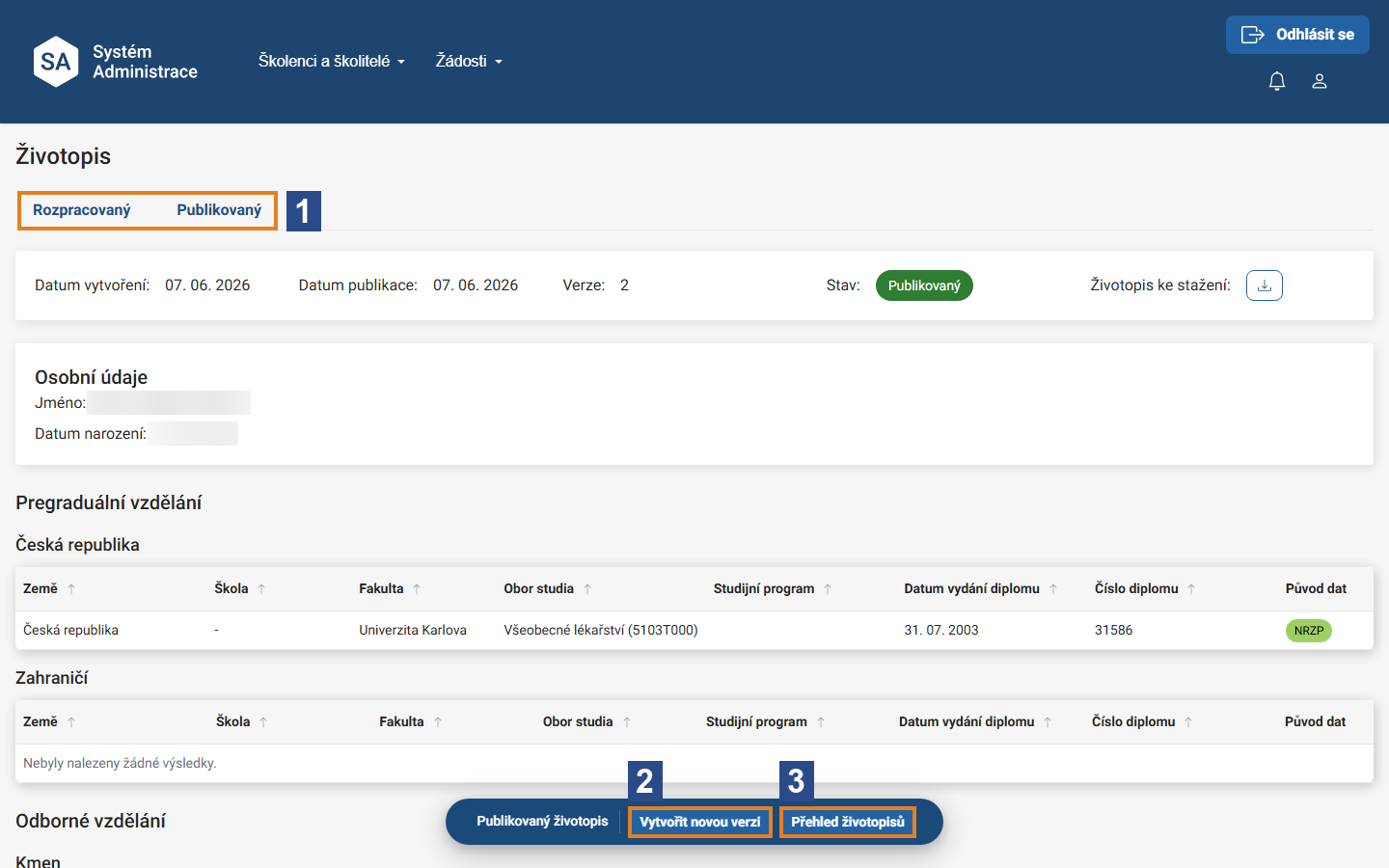
- Vpravo nahoře klikněte na ikonu uživatele → Životopis.
- Životopis má dvě karty: Rozpracovaný a Publikovaný (1). U publikovaného vidíte Datum vytvoření, Datum publikace, Verzi, Stav (badge Publikovaný) a Životopis ke stažení.
- Údaje o vzdělání se automaticky načítají z NR‑ZP — ve sloupci Původ dat (příznak „Z NRZP") jsou takto označeny.
- Pro úpravy klikněte na Vytvořit novou verzi (2) — při úplně prvním založení životopisu nejprve vyberte typ životopisu a klikněte na Vytvořit životopis. Poté klikněte na Upravit životopis, čímž se zpřístupní editace jednotlivých sekcí (Pregraduální vzdělání, Specializace, Odborné vzdělání, Odborná praxe, Pedagogická a vědecko‑výzkumná činnost…) — v dané sekci použijte Přidat záznam, vyplňte údaje v dialogovém okně a klikněte na Uložit.
- Rozpracovanou verzi lze kdykoli uložit tlačítkem Uložit návrh životopisu a pokračovat později. Hotovou verzi publikujte tlačítkem Publikovat životopis a potvrďte v dialogu; přehled všech verzí najdete přes Přehled životopisů (3).
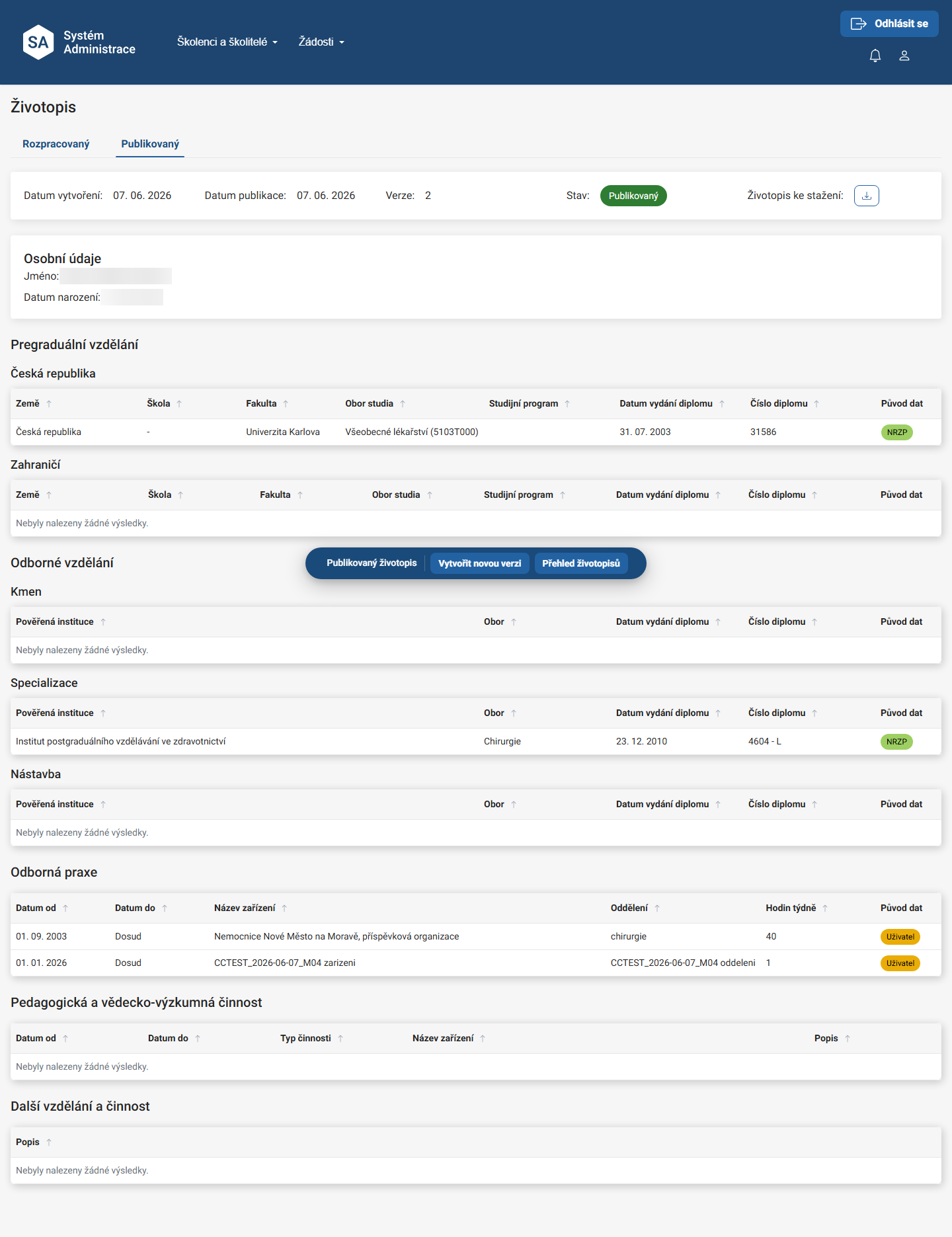
Výsledek: Životopis je ve stavu Publikovaný a lze jej přiložit k žádosti o akreditaci (v sekci Zabezpečení vzdělávání – Personální zabezpečení pověřená osoba zařízení vybere školitele se zveřejněným životopisem a vyplněnými specializovanými způsobilostmi).
Scénář 4: Zobrazení seznamu školenců
Kroky:
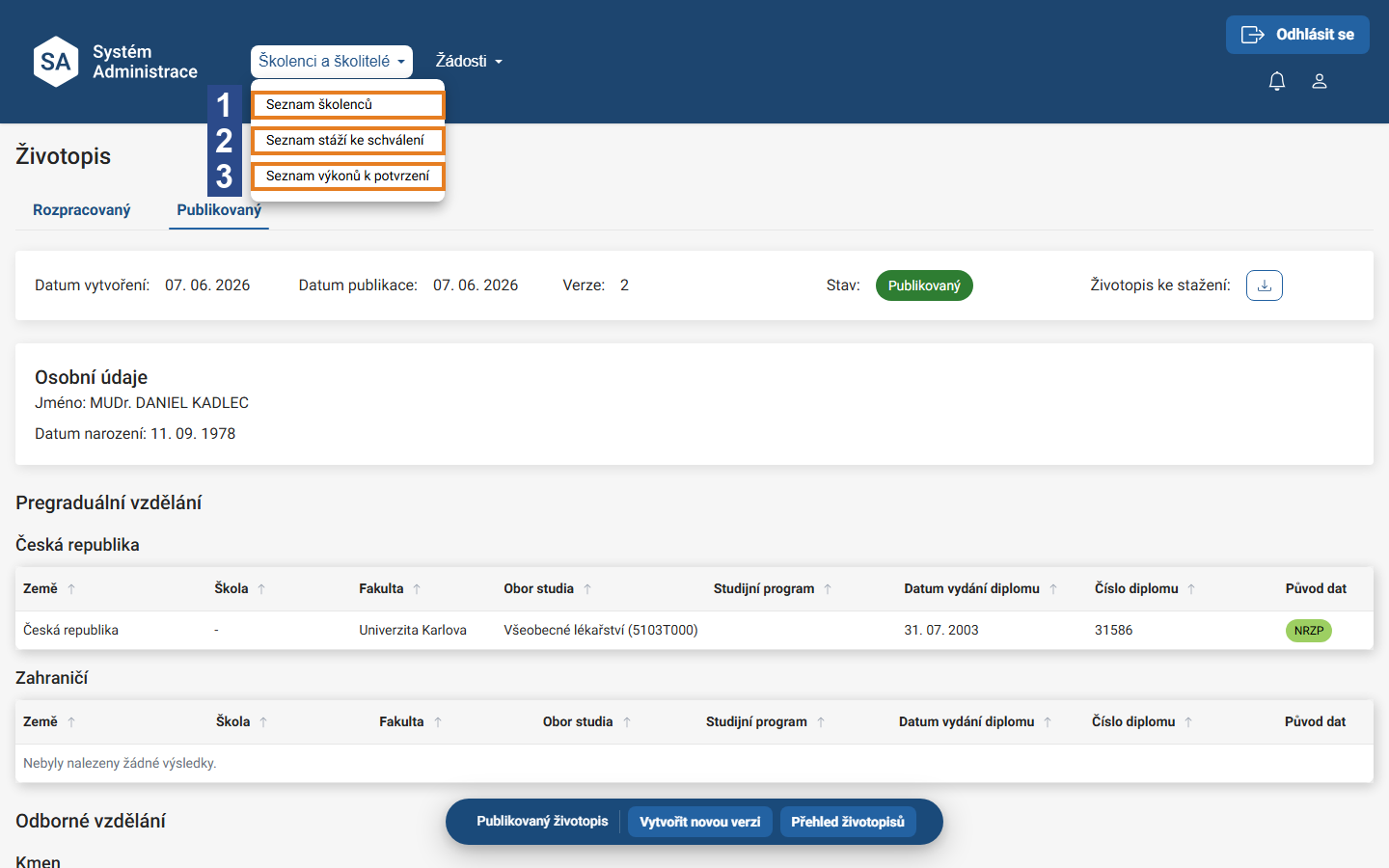
- V menu Školenci a školitelé zvolte Seznam školenců (1). (Menu obsahuje i fronty Seznam stáží ke schválení (2) a Seznam výkonů k potvrzení (3).)
- Seznam lze filtrovat dle sloupců: e‑Index · Pověřená organizace · Zařízení · Jméno školence · Obor · Jméno školitele · Vydáno · Stav vzdělávání.
- Klikněte na jméno školence (odkaz) pro otevření jeho detailu / e‑Indexu.
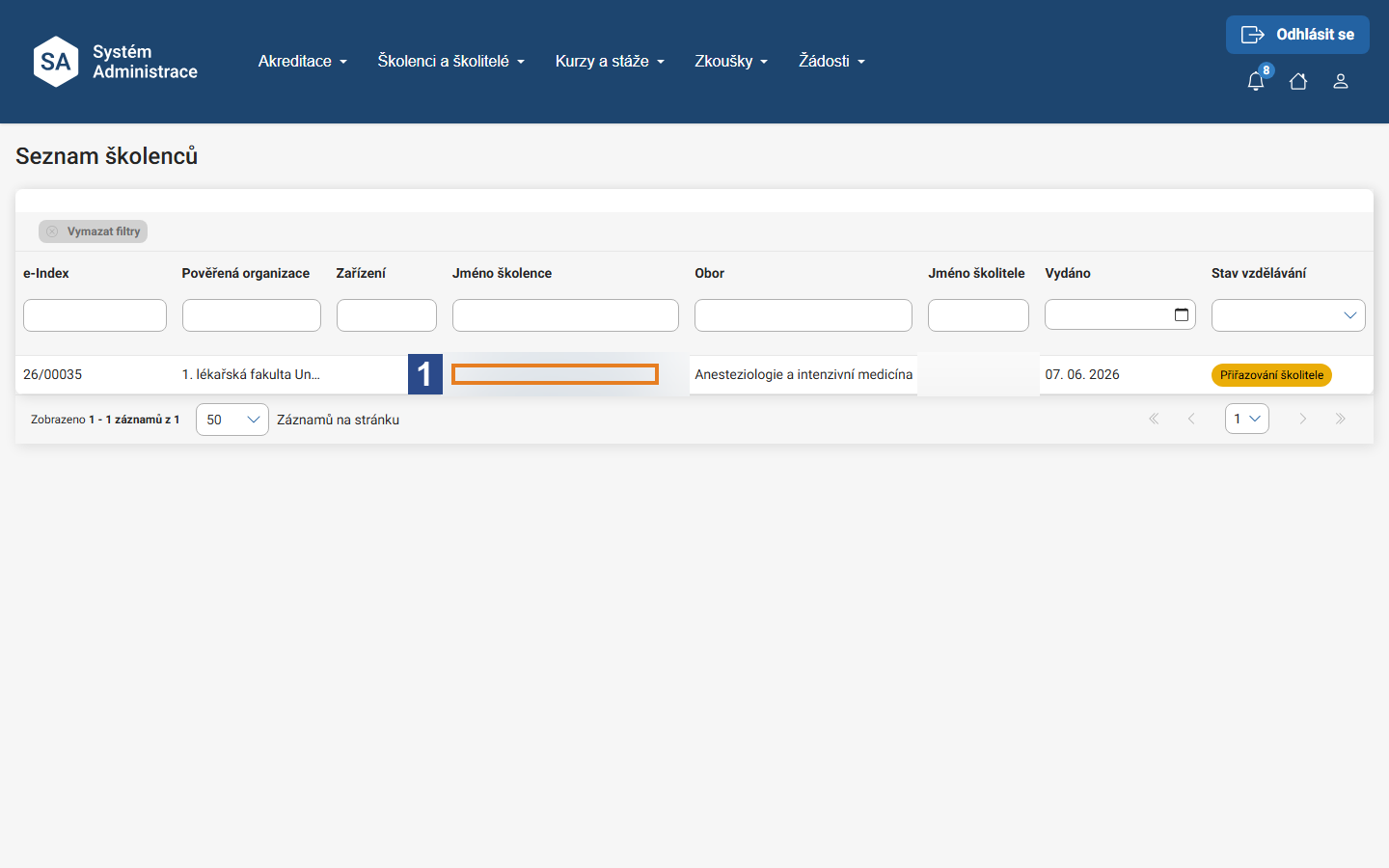
Výsledek: Zobrazí se přidělení školenci; přes jejich jméno přejdete na e‑Index.
Menu Školenci a školitelé školitele dále obsahuje fronty Seznam stáží ke schválení (typicky pro mezizařízeníové schvalování stáže cizím školitelem, viz Scénář 8) a Seznam výkonů k potvrzení (rychlé hromadné potvrzování výkonů domácím školitelem).
Scénář 5: Zobrazení e‑Indexu školence
Krok 1 — otevření školence: V Seznamu školenců klikněte na jméno školence (1).
Krok 2 — detail zařazení: Zobrazí se detail s blokem Zařazení a odkazem na e‑Index; klikněte na číslo e‑Indexu (2).
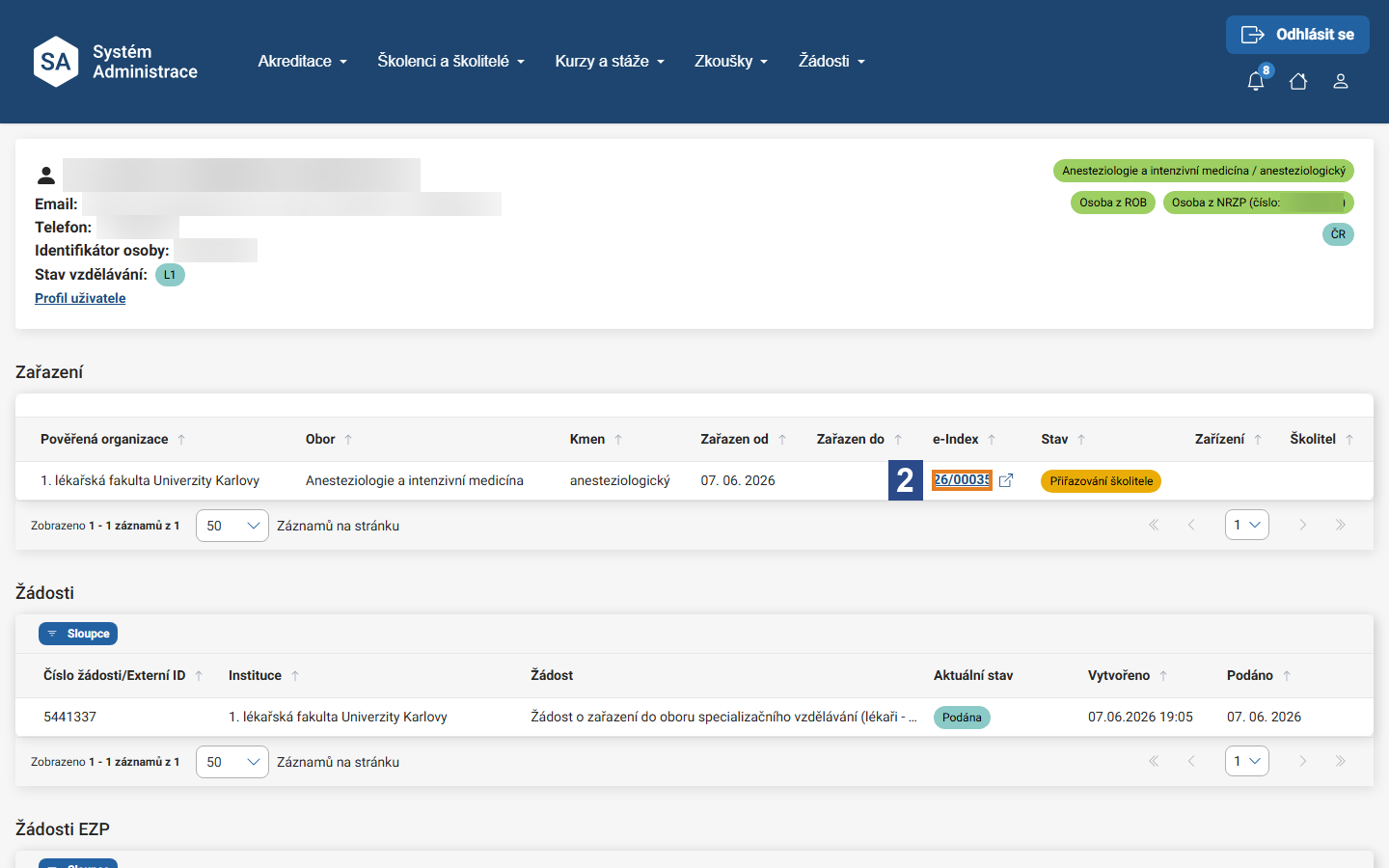
Krok 3 — Detail e‑Indexu: Otevře se Detail e‑Indexu s kartou Školenec (tlačítko Detail školence) a kartami Stáže / Kurzy / Výkony / Akce (3).
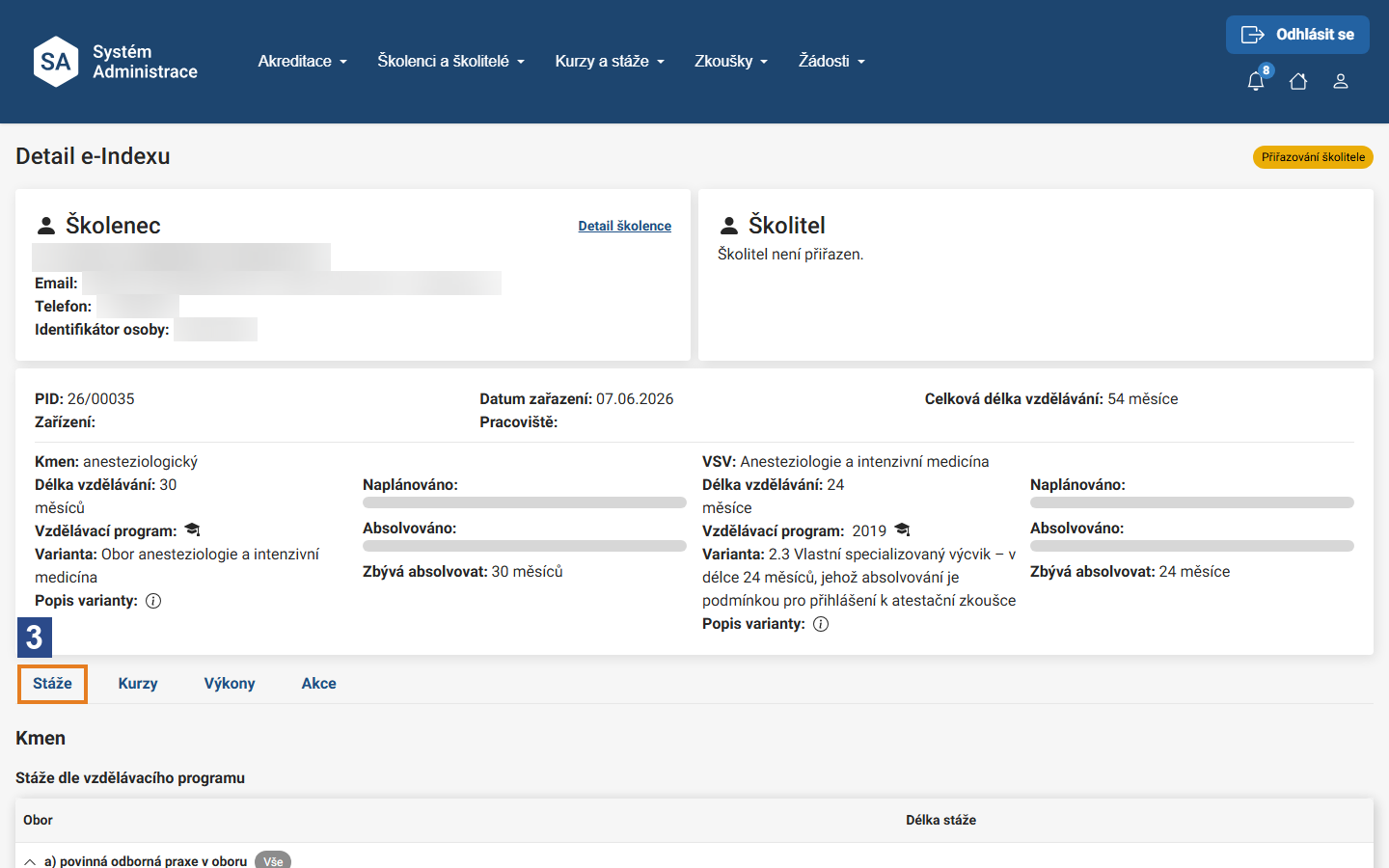
Detail e‑Indexu obsahuje:
- nahoře karty Školenec (tlačítko Detail školence) a Školitel,
- souhrn PID · Datum zařazení · Celková doba vzdělávání,
- bloky Kmen a Vlastní specializovaný výcvik (VSV) s poli Délka vzdělávání · Naplánováno · Absolvováno · Zbývá absolvovat · Varianta,
- „Stáže dle vzdělávacího programu" (seznam oborů s délkou stáže, badge akreditované zařízení),
- „Plán a průběh stáží" — tabulka naplánovaných stáží se sloupci Název stáže · Zařízení · Pracoviště · Úvazek (v hodinách týdně) · Datum od – do · Naplánoval/Potvrdil · Stav · Obor · Délka stáže,
- karty (taby) Stáže · Kurzy · Výkony · Akce.
Nemá‑li školenec dosud přiděleného školitele, je v bloku Školitel uvedeno „Školitel není přiřazen." — plánování stáží se zpřístupní až po přidělení školitele a jeho potvrzení.
Výsledek: Školitel vidí kompletní e‑Index školence připravený k plánování a potvrzování (viz snímek výše).
Scénář 6: Sestavení vzdělávacího plánu (plánování stáží)
Předpoklady: Školenci byl vydán e‑Index a byl mu přidělen školitel; školitel toto přiřazení potvrdil (viz níže) a má otevřen Detail e‑Indexu přiděleného školence.
Potvrzení přiřazení školitele (jednorázově, před prvním plánováním u nově přiděleného školence):
- Školitel obdrží na registrovaný e‑mail zprávu o přiřazení k e‑Indexu školence a klikne na odkaz.
- Zobrazí se obrazovka Potvrzení školitele — klikněte na modré tlačítko Přihlášení do aplikace.
- Přihlaste se (Scénář 2); pokud ještě nejste přihlášeni, ověřte se tlačítkem Identita občana.
- Na obrazovce Potvrzení školitele klikněte na modré tlačítko Ano.
Výsledek potvrzení: Zobrazí se Detail e‑Indexu a informativní hláška o úspěšném potvrzení školitele; teprve poté lze sestavovat vzdělávací plán.
Pozn.: Krok je dostupný jen u školence s nově přijatou pozvánkou a čerstvě přiděleným školitelem čekajícím na potvrzení; v testovacích datech takový školenec není, proto zde nejsou krokové snímky.
Sestavení vzdělávacího plánu:
- Přejděte do bloku Kmen.
- U každé kmenové stáže klikněte na Naplánovat a v okně Naplánování stáže vyplňte: Zařízení, Pracoviště, Úvazek (hod./týden), Datum od, Datum do.
- Klikněte na Naplánovat.
- Stejně postupujte v bloku Vlastní specializovaný výcvik (VSV).
- Po naplánování všech stáží klikněte na Potvrdit sestavení vzdělávacího plánu a v potvrzovacím okně klikněte na Ano.
Pozn.: Plánování stáží je dostupné jen u školence s přijatou pozvánkou a přiděleným školitelem; v testovacích datech takový školenec není, proto zde nejsou krokové snímky. Okno Naplánování stáže se otevírá tlačítkem Naplánovat v bloku Kmen / VSV na Detailu e‑Indexu.
Výsledek: Systém potvrdí úspěšné sestavení vzdělávacího plánu; stáže jsou v sekci Plán a průběh stáží.
Scénář 7: Potvrzování splnění položek e‑Indexu
Předpoklady: Školenec odeslal položku k potvrzení; školitel má otevřen Detail e‑Indexu.
Kroky (společný vzor pro Stáže / Kurzy / Výkony / Akce):
- Otevřete příslušnou kartu: Stáže, Kurzy, Výkony nebo Akce.
- Na konci řádku dané položky klikněte na Potvrdit.
- Zkontrolujte (případně upravte) údaje.
- Klikněte na zelené tlačítko Schválit.
Pozn.: Tlačítko Potvrdit/Schválit se u položky zobrazí jen tehdy, když školenec položku odeslal k potvrzení; v testovacích datech nejsou položky v tomto stavu, proto zde nejsou krokové snímky.
Výsledek: Systém potvrdí úspěšné schválení; položka je v e‑Indexu označena jako potvrzená.
Položky lze potvrzovat také hromadně přes fronty Seznam stáží ke schválení (mezizařízeníové schvalování cizím školitelem, viz Scénář 8) a Seznam výkonů k potvrzení (domácí školitel) — menu Školenci a školitelé.

Hromadné potvrzování výkonů (Seznam výkonů k potvrzení)
Kromě potvrzování jednotlivých položek z Detailu e‑Indexu má školitel v menu Školenci a školitelé → Seznam výkonů k potvrzení samostatnou pracovní frontu pro rychlé potvrzování výkonů napříč přidělenými školenci:
- V menu Školenci a školitelé zvolte Seznam výkonů k potvrzení.
- V tabulce (sloupce eIndex, Název, Počet výkonů (dle vzdělávacího plánu), Počet výkonů (skutečnost), Potvrzení školitele, Stav) najdete výkony školenců čekající na potvrzení.
- Na konci řádku klikněte na tlačítko Potvrdit výkon.
(Položky se ve frontě objeví, jakmile je školenec vykáže; v testovacích datech je seznam prázdný.)
Výsledek: Výkony jsou potvrzeny hromadně z jedné fronty, bez otevírání e‑Indexu jednotlivých školenců.
Scénář 8: Schvalování stáže školitelem z jiného zařízení (mezizařízeníové schvalování)
Je‑li stáž školence naplánována na pracovišti jiného akreditovaného zařízení, než je domovské zařízení školitele, o její schválení je notifikací a e‑mailem požádán školitel na tomto jiném (cizím) zařízení — domácímu školiteli notifikace o přidělení nové stáže nechodí, stáž se mu ale nadále zobrazuje v e‑Indexu školence.
Předpoklady: Cizímu školiteli byla na e‑Indexu školence přidělena stáž ke schválení.
Upozornění o přidělení stáže se ve stávající verzi neodesílá — ani školiteli na cizím zařízení, ani samotnému zařízení. Přidělené stáže se do fronty Seznam stáží ke schválení dostanou správně, jen na ně systém neupozorní. Frontu proto kontrolujte pravidelně, nečekejte na e‑mail. Ze stejného důvodu neupozorní systém ani školence na to, že cizí školitel jeho stáž schválil — školenec si výsledek ověří ve svém e‑Indexu.
Kroky:
- Cizí školitel se přihlásí do Systému Administrace (Scénář 2).
- V menu Školenci a školitelé přejde na Seznam stáží ke schválení. Přehled má sloupce e‑Index, Název stáže, Zařízení, Pracoviště, Úvazek (v hod. týdně), Datum od‑do, Jméno školence, Jméno školitele, Provedl a Stav schválení.
- V seznamu na konci řádku dané stáže klikne na tlačítko Schválit.
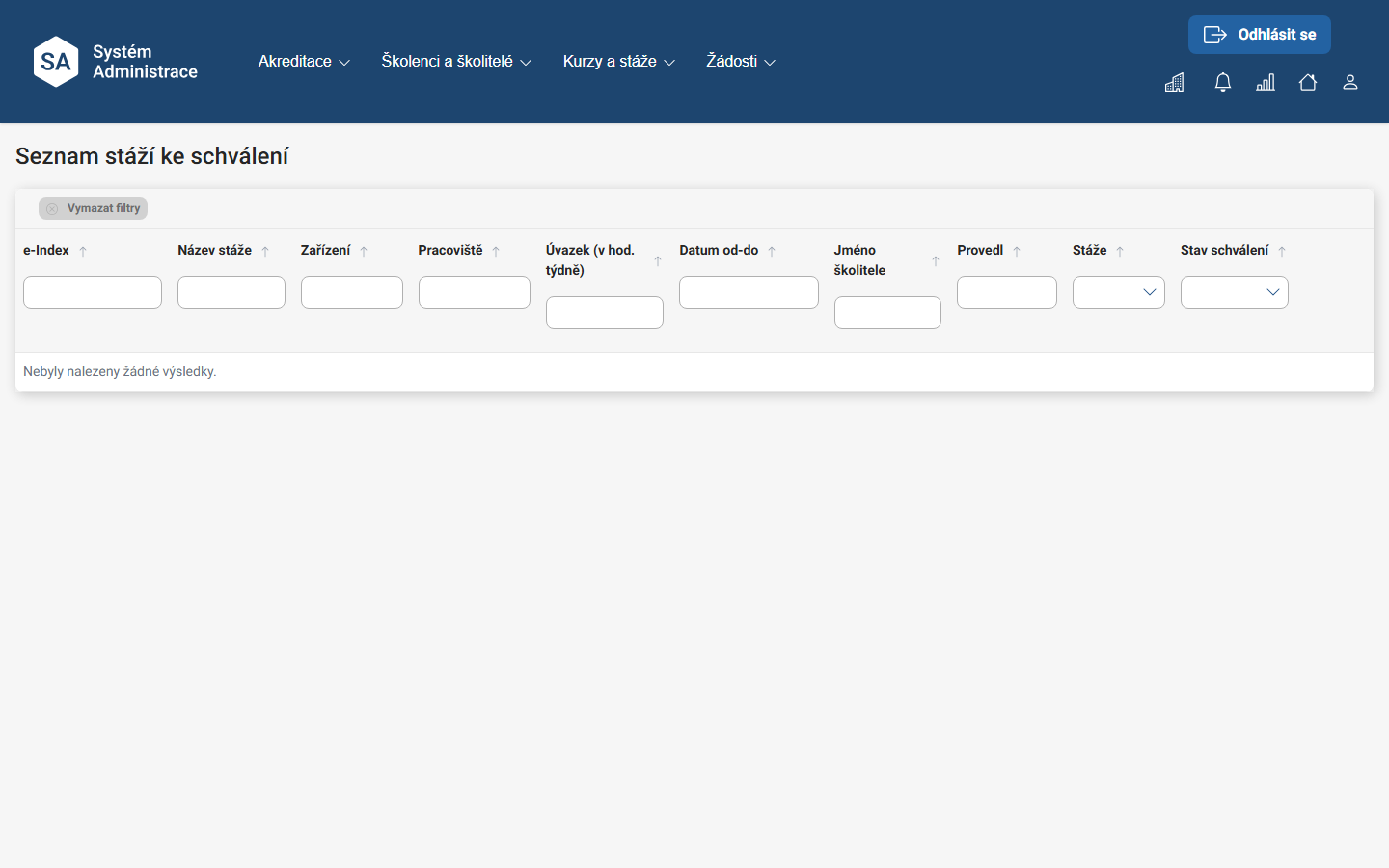
Pozn.: Fronta Seznam stáží ke schválení slouží primárně pro mezizařízeníové schvalování; v testovacích datech není k dispozici stáž naplánovaná u jiného (cizího) zařízení, proto je seznam na snímku prázdný.
Výsledek: Stáž je schválena; školenec pokračuje ve vzdělávání dle plánu.
Obdobně funguje hromadné potvrzování výkonů domácím školitelem přes frontu Seznam výkonů k potvrzení (tlačítko Potvrdit na konci řádku) — viz Scénář 7.
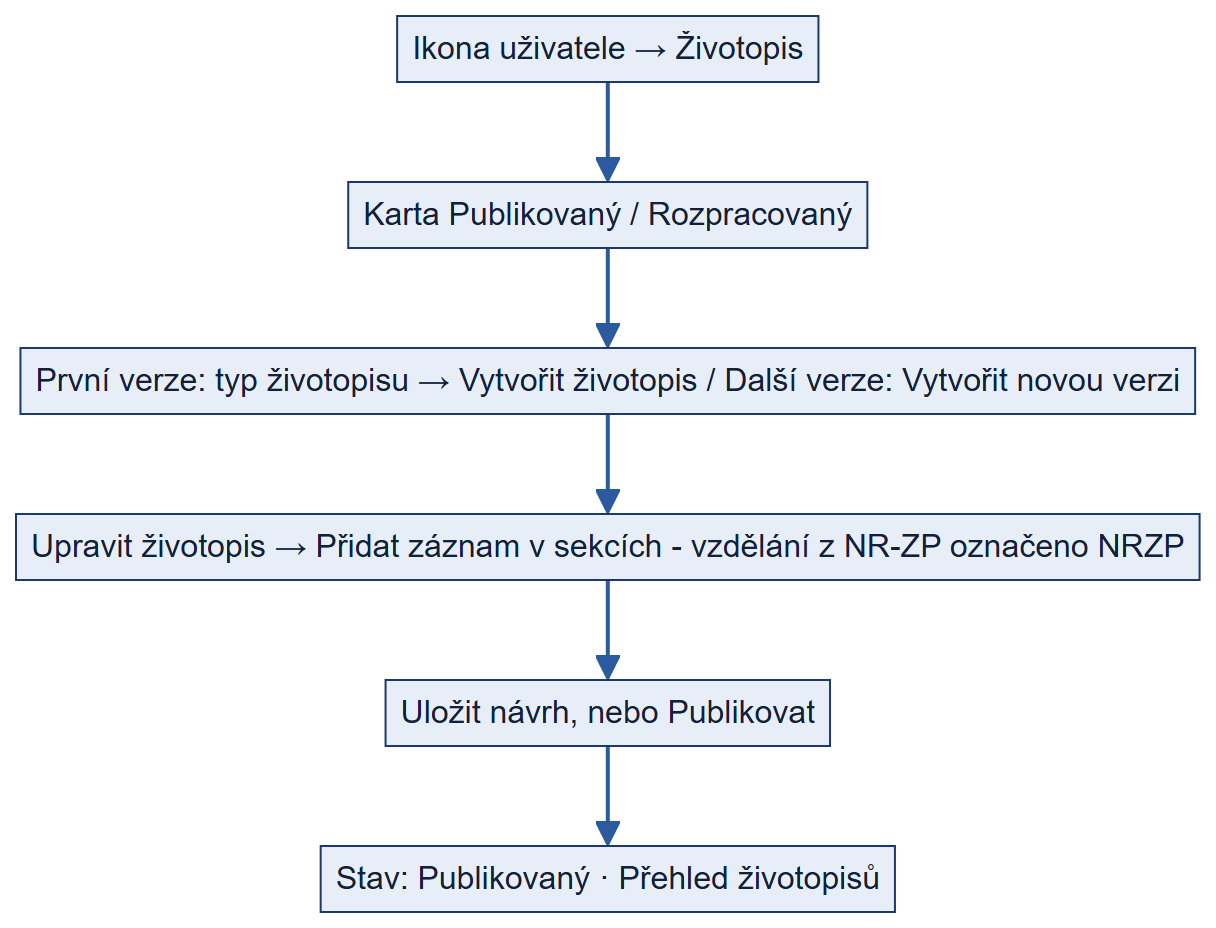
Celkový průchod školitele systémem