
Manuál: Zpracovatel akreditací – AZ
Instituce: Akreditované zařízení (AZ)
Role: Zpracovatel akreditací
Manuál je samonosný. Společné scénáře viz manuál Společné funkcionality.
Co zpracovatel akreditací dělá
Zpracovatel akreditací připravuje za akreditované zařízení obsah žádostí o akreditaci. Dle ACL má oprávnění:
- Vytvoření a změna akreditace (včetně správy seznamu smluvních zařízení a lektorů),
- Vypořádání připomínek k akreditaci,
- Zobrazení životopisu školitele (podklad k žádosti).
Nemá oprávnění registrovat zařízení, přiřazovat osoby ani samostatně odesílat akreditaci (to provádí Pověřená osoba / Zástupce).
Scénář 1: Přihlášení
- Otevřete adresu Systému Administrace
https://sysa.mzd.gov.cz/. - (1) Identita občana — doporučeno: klikněte na modré tlačítko Identita občana a ověřte se přes NIA (např. Bankovní identita).
- (2) nebo Email + Heslo: vyplňte Email a Heslo a klikněte na Přihlásit.
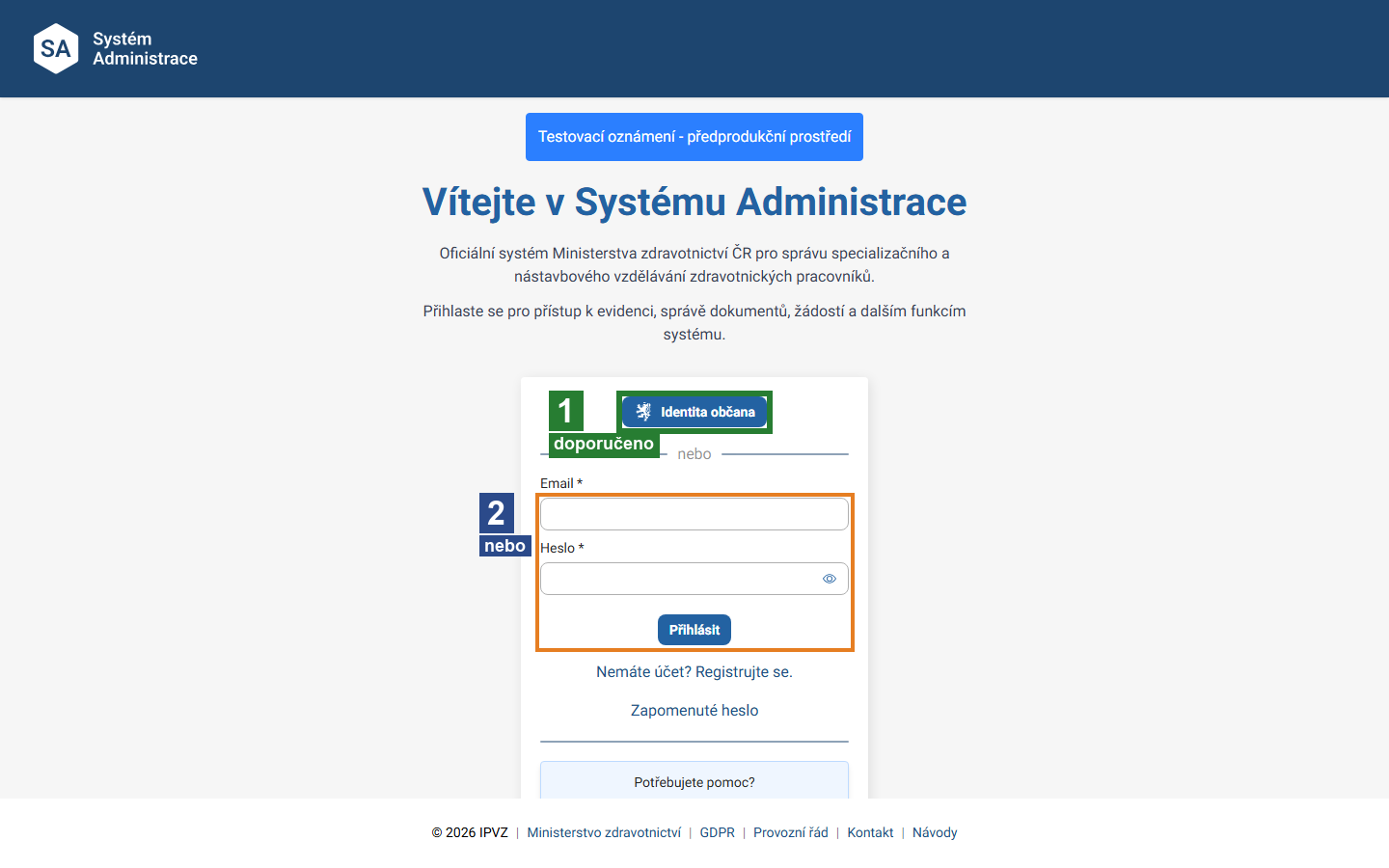
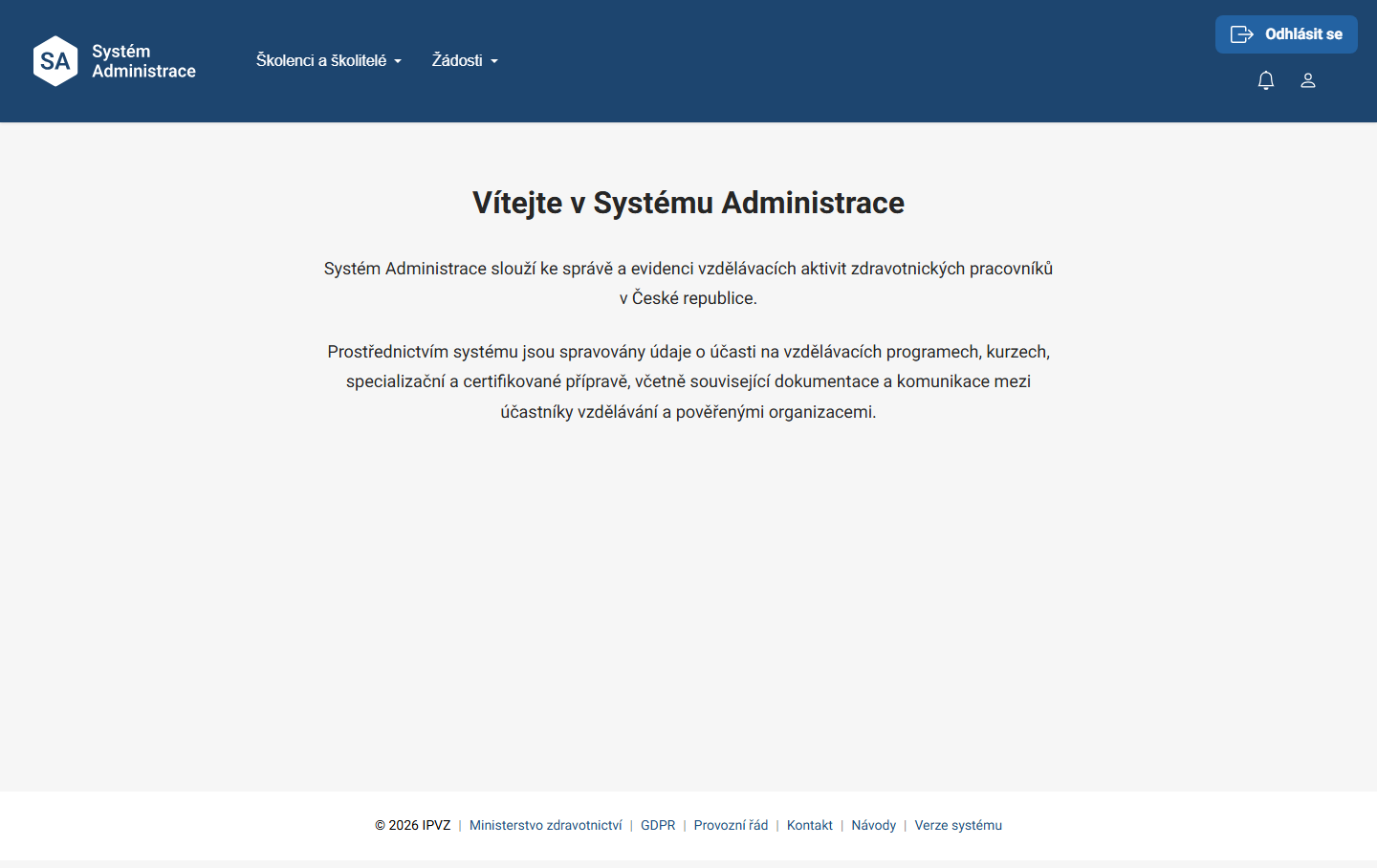
Scénář 2: Vytvoření a úprava žádosti o akreditaci
Kroky:
- V menu Akreditace → Nová žádost otevřete Vytvořit žádost o akreditaci: zvolte Typ žádosti (Udělení pro novou akreditaci, nebo Prodloužení akreditace), Povolání (Lékaře, farmaceuty a zubní lékaře / Nelékařská povolání), Kategorii (Lékaři / Farmaceuti / Zubní lékaři × Základní kmen / Specializovaný výcvik / Nástavbový obor), Obor, rozsah a Instituci → Vytvořit žádost (1).
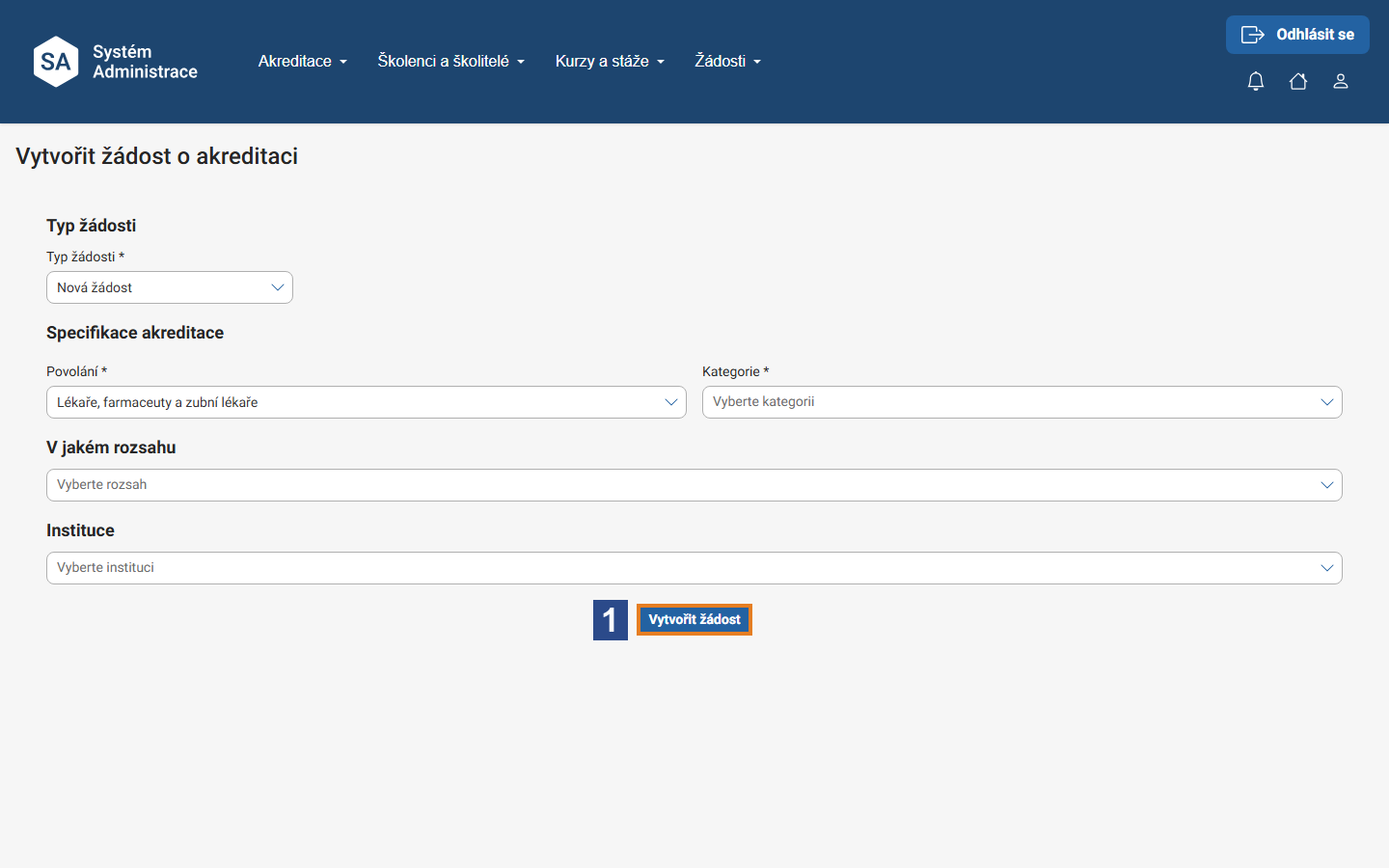
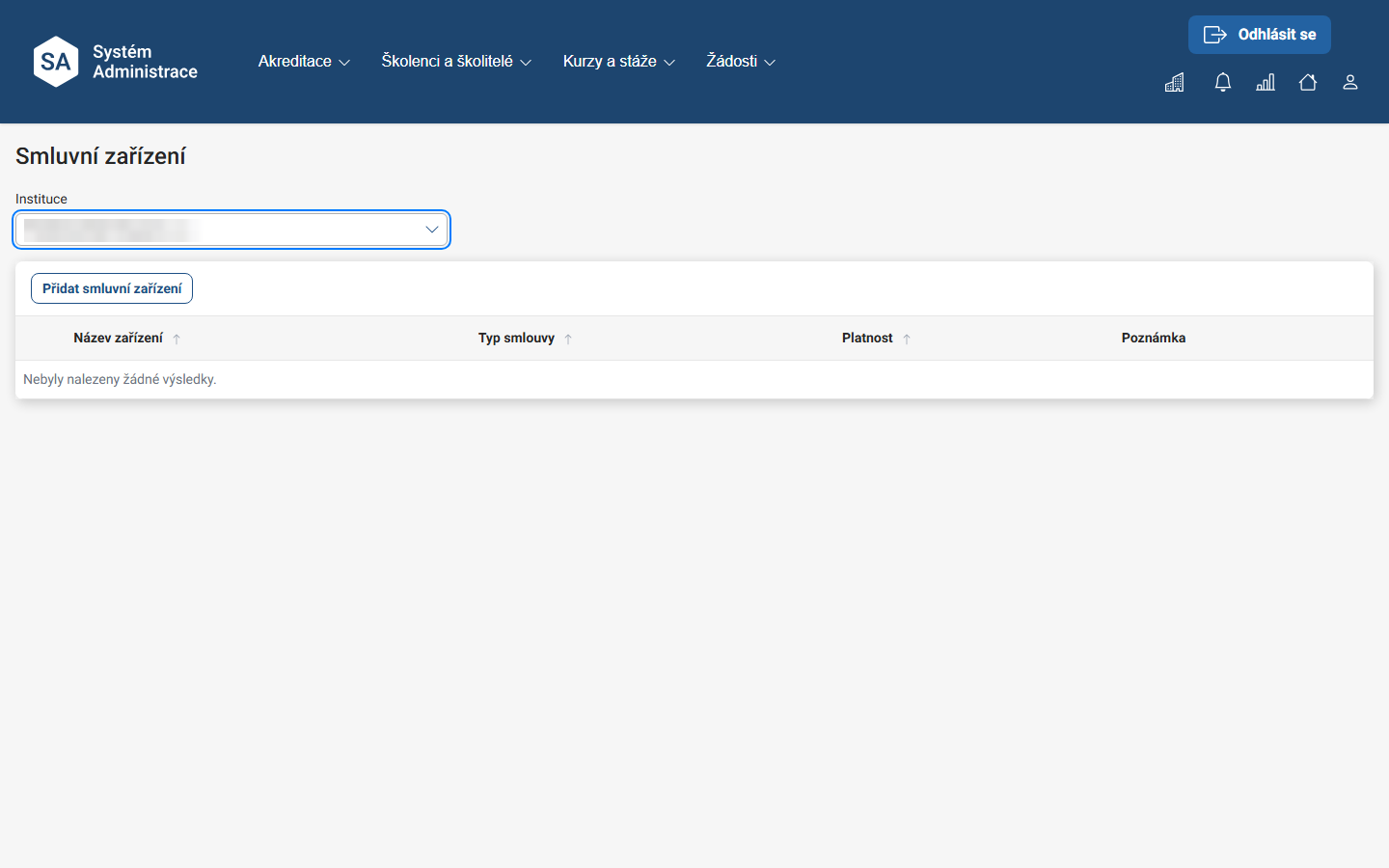
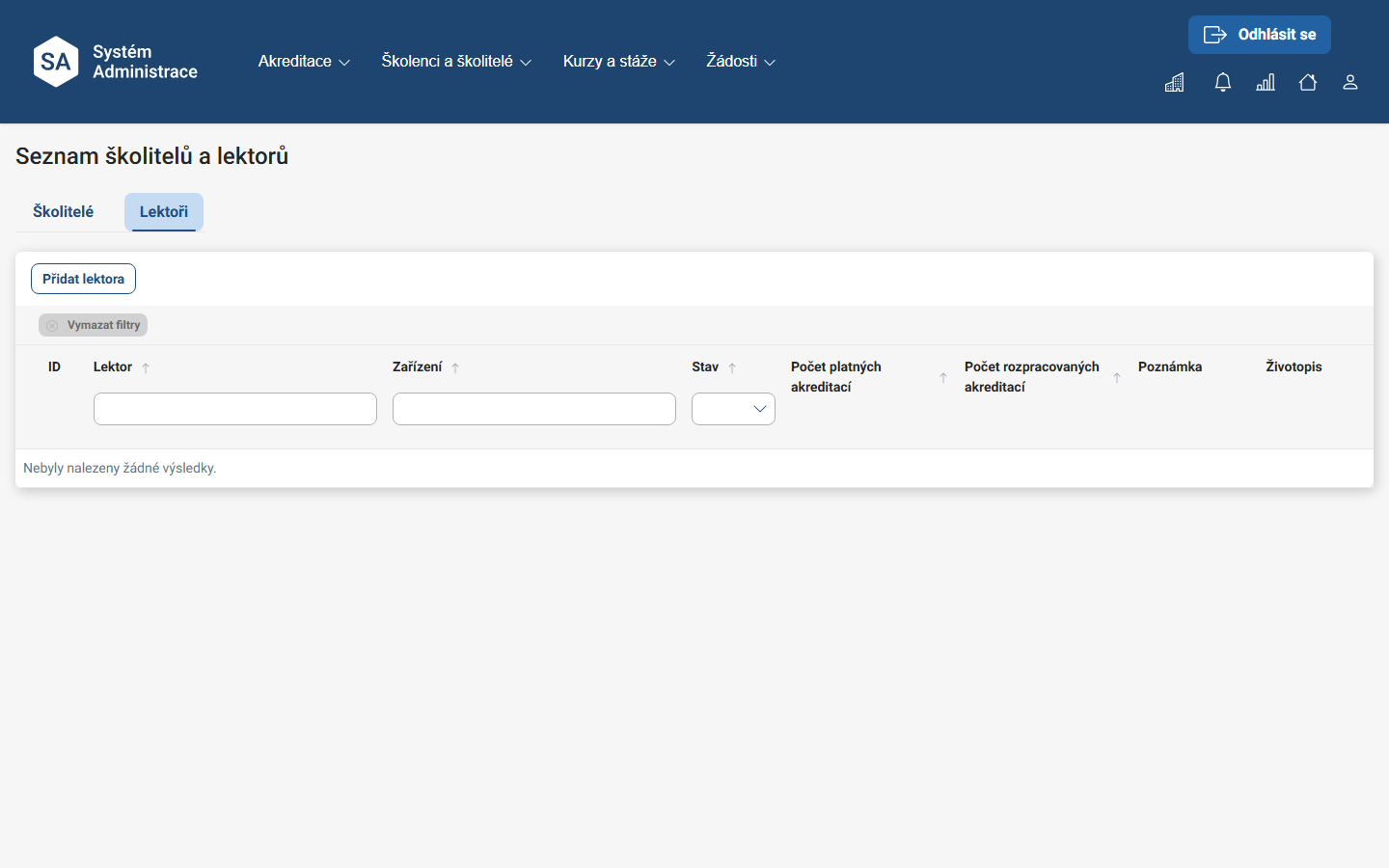
- Vyplňte obsah žádosti; využijte Seznam školitelů a lektorů (taby Školitelé/Lektoři, sloupec Životopis (2)) a Seznam smluvních zařízení (menu Akreditace).
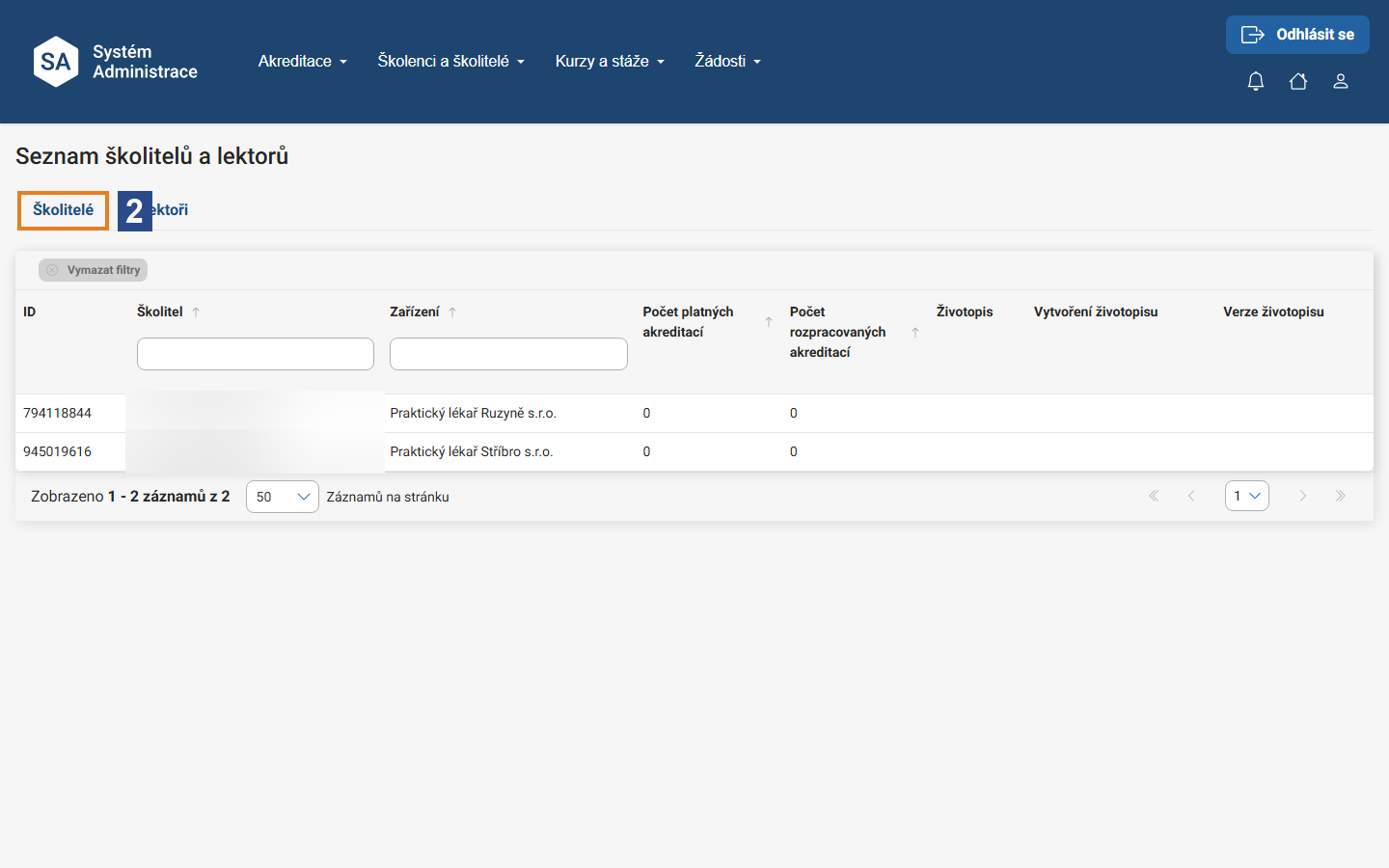
- Chybí-li smluvní zařízení nebo lektor v seznamu, doplňte je přímo: v menu Akreditace → Nové smluvní zařízení vyberte instituci, klikněte na Přidat smluvní zařízení, ze seznamu zvolte zařízení, doplňte typ smlouvy a datum platnosti, nahrajte dokumenty a Uložte. Obdobně v Seznamu školitelů a lektorů (záložka Lektoři) tlačítkem Přidat lektora zadáte údaje k lektorovi, nahrajete životopis a diplom a Uložíte.
- Rozpracovanou akreditaci podle potřeby měňte; samotné odeslání zajišťuje pověřená osoba.
(Po „Vytvořit žádost" se otevře obsah žádosti k vyplnění; rozpracovaná žádost se ukládá a edituje. Odeslání provádí Pověřená osoba — viz manuál Pověřená osoba – AZ.)
K žádosti o akreditaci se váže správní poplatek 1 000 Kč (účet MZd ČR 3711-0002528001/0710, variabilní symbol = IČ žadatele) — k žádosti je nutné doložit potvrzení o úhradě.
Některá tlačítka ve formuláři žádosti vypadají neaktivně, ale fungují. Zejména v sekcích Smluvní zajištění (tlačítko Přidat smluvní zařízení po výběru zařízení z nabídky) a Zabezpečení vzdělávání (tlačítka Personální zabezpečení u kurzů a stáží) se tlačítko zobrazuje šedě/vybledle, jako by bylo nedostupné. Přesto je funkční — klikněte na ně; akci systém provede a potvrdí hláškou.
Zůstává‑li tlačítko Odeslat žádost trvale neaktivní (odesílá pověřená osoba) a systém nezobrazí žádnou chybovou hlášku, zkontrolujte v sekci Oprávnění k poskytování zdravotních služeb tabulku Statutární zástupci. Je‑li prázdná („Nebyly nalezeny žádné výsledky") přesto, že automatické validace (ARES, NRPZS) proběhly úspěšně, nelze ji doplnit ručně — obraťte se na podporu Systému Administrace a uveďte číslo žádosti.
Zkontrolujte vygenerovaná PDF žádosti ještě před předáním k odeslání — jak Vzdělávací plán, tak úvodní dokument žádosti o udělení akreditace. Objevují se v nich tyto vady: u teoretických kurzů bývá místo zařízení, které výuku skutečně zajišťuje (typicky IPVZ), chybně uvedeno vlastní zařízení žadatele; v úvodním dokumentu mohou zůstat pole Jméno statutárního zástupce, Název statutárního orgánu, Telefon, Email nevyplněná (text „Má se vyplnit automaticky"); a mezi smluvními zařízeními může být navíc chybně uvedeno i vlastní zařízení žadatele. Nic z toho nelze opravit svépomocí — kontaktujte podporu Systému Administrace a uveďte číslo žádosti.
Výsledek: Obsah žádosti o akreditaci je připraven k odeslání pověřenou osobou.
Přehled a otevření žádostí (Seznam akreditací)
Rozpracované, odeslané i vrácené žádosti najdete a otevřete na jednom místě:
- V menu Akreditace → Seznam akreditací (položka Žádosti o akreditace vede na tentýž přehled) se zobrazí tabulka všech žádostí a akreditací instituce.
- Ve sloupci Stav akreditace poznáte fázi každé žádosti (např. Návrh = lze upravovat, V revizi Ministerstvem = do vrácení nelze upravovat, vrácená k doplnění = připravena k vypořádání připomínek); ve sloupci Platnost do je doba platnosti udělené akreditace.
- Kliknutím na řádek žádost otevřete — buď k pokračování v úpravách obsahu (Scénář 2), nebo k vypořádání připomínek po vrácení z ministerstva (Scénář 3).
- Tabulku lze řadit kliknutím na záhlaví sloupce a filtrovat; zobrazené sloupce upravíte tlačítkem Sloupce, filtry zrušíte tlačítkem Vymazat filtry. Zkratky ve sloupcích: L/NL = obor lékařský / nelékařský, T/T+P = rozsah teoretická / teoretická + praktická část.
Výsledek: Zpracovatel snadno najde kteroukoli žádost, pozná podle stavu, co s ní lze dělat, a otevře ji k úpravám nebo vypořádání připomínek.
Scénář 3: Vypořádání připomínek k akreditaci
Kroky:
- Po odeslání se stav žádosti změní na Žádost - V revizi Ministerstvem; dokud ji ministerstvo nevrátí k doplnění, nelze žádost dále upravovat.
- Po vrácení žádosti k doplnění ji otevřete a u jednotlivých bodů (připomínek) doplňte / opravte obsah (vypořádání připomínek).
- Připravte žádost k opětovnému odeslání pověřenou osobou.
(Vypořádání připomínek se zpřístupní až po jejich vrácení z MZd; v testovacích datech není žádost s připomínkami, proto zde nejsou krokové snímky. Tok shrnuje schéma níže.)
Výsledek: Připomínky jsou vypořádány a žádost je připravena k opětovnému odeslání.

Pojmy
- Akreditace — oprávnění zařízení vzdělávat v oboru.
- NIA — přihlášení „Identita občana".
- Smluvní zařízení — externí pracoviště zajišťující část praktické výuky pro akreditaci.
- Lektor — zajišťuje teoretickou výuku; na rozdíl od školitele nevede praktickou část/specializaci školence.