
Společné funkcionality
Platí pro: všechny role a instituce (AZ, MZd, PO, Školenec).
Systém: Systém Administrace (SA) — https://sysa.mzd.gov.cz/.
Tyto scénáře jsou společné napříč všemi rolemi. Z důvodu samonosnosti se klíčové z nich (zejména Přihlášení) opakují i v jednotlivých manuálech rolí.
Scénář 1: Přihlášení do Systému Administrace
Předpoklady: Máte ověřenou elektronickou identitu (NIA — Národní identitní autorita, např. Bankovní identita).
Kroky:
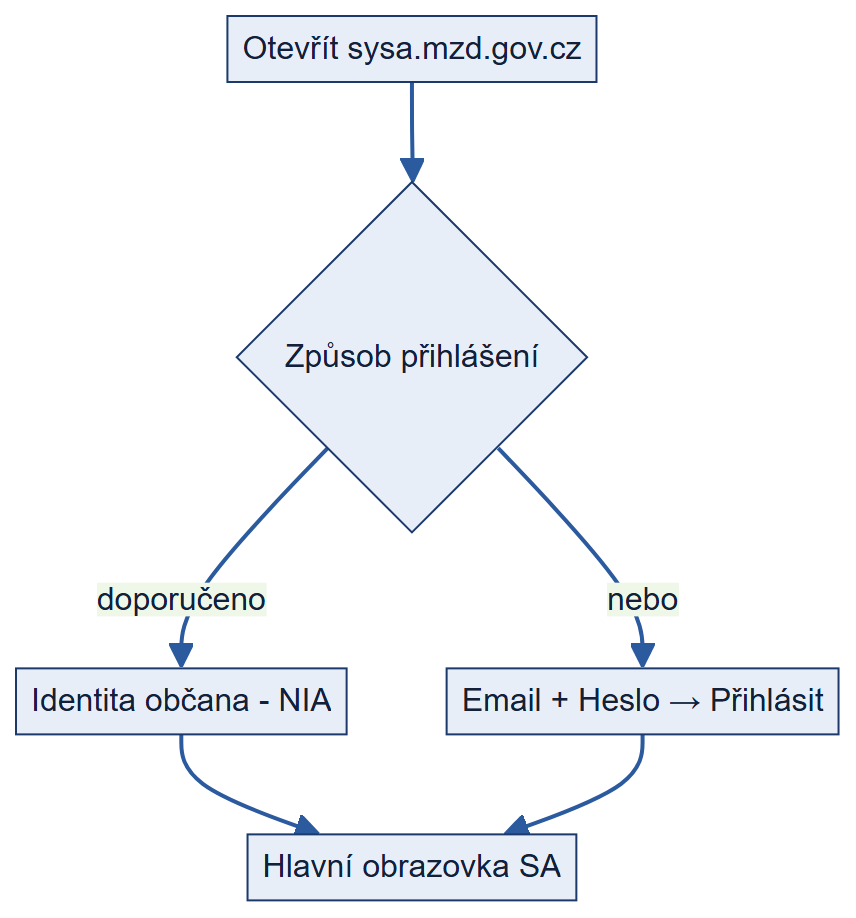
- Otevřete adresu Systému Administrace
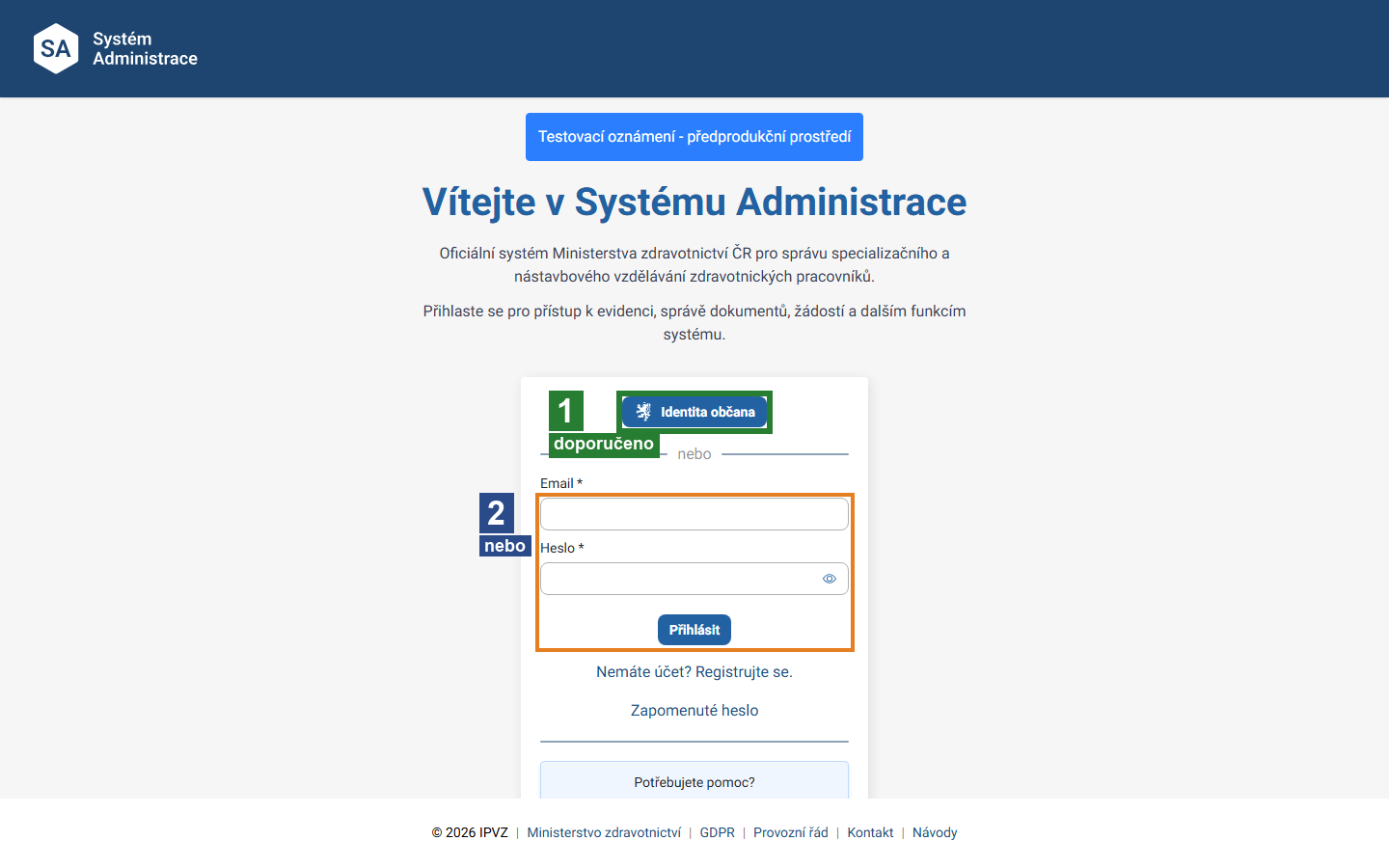
https://sysa.mzd.gov.cz/. - (1) Identita občana — doporučeno: klikněte na modré tlačítko Identita občana a ověřte se přes NIA (např. Bankovní identita).
- (2) nebo Email + Heslo: vyplňte Email a Heslo a klikněte na Přihlásit.
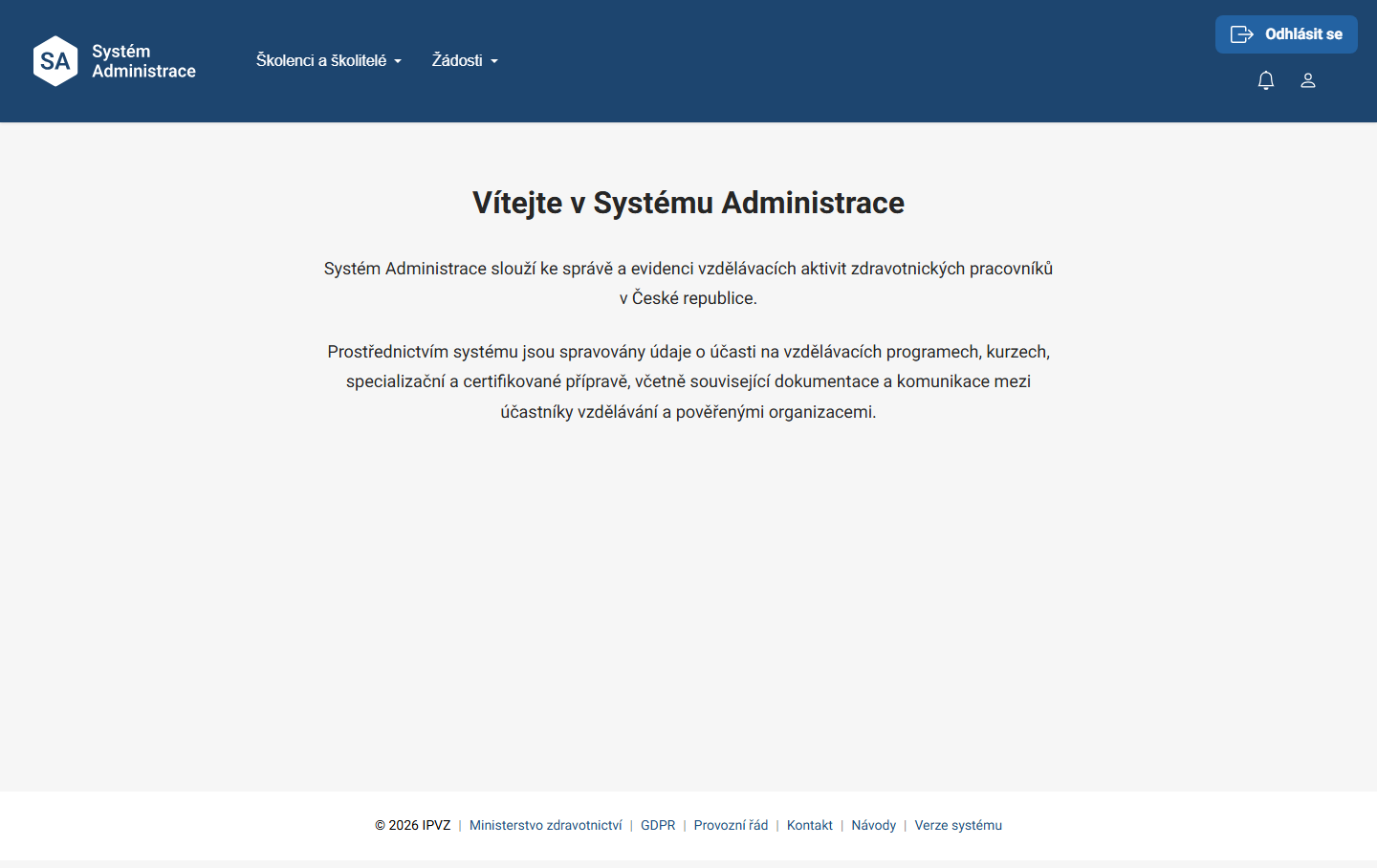
Výsledek: Zobrazí se hlavní obrazovka Systému Administrace s nabídkou podle vaší role.
Scénář 2: Hlavní obrazovka a menu uživatele
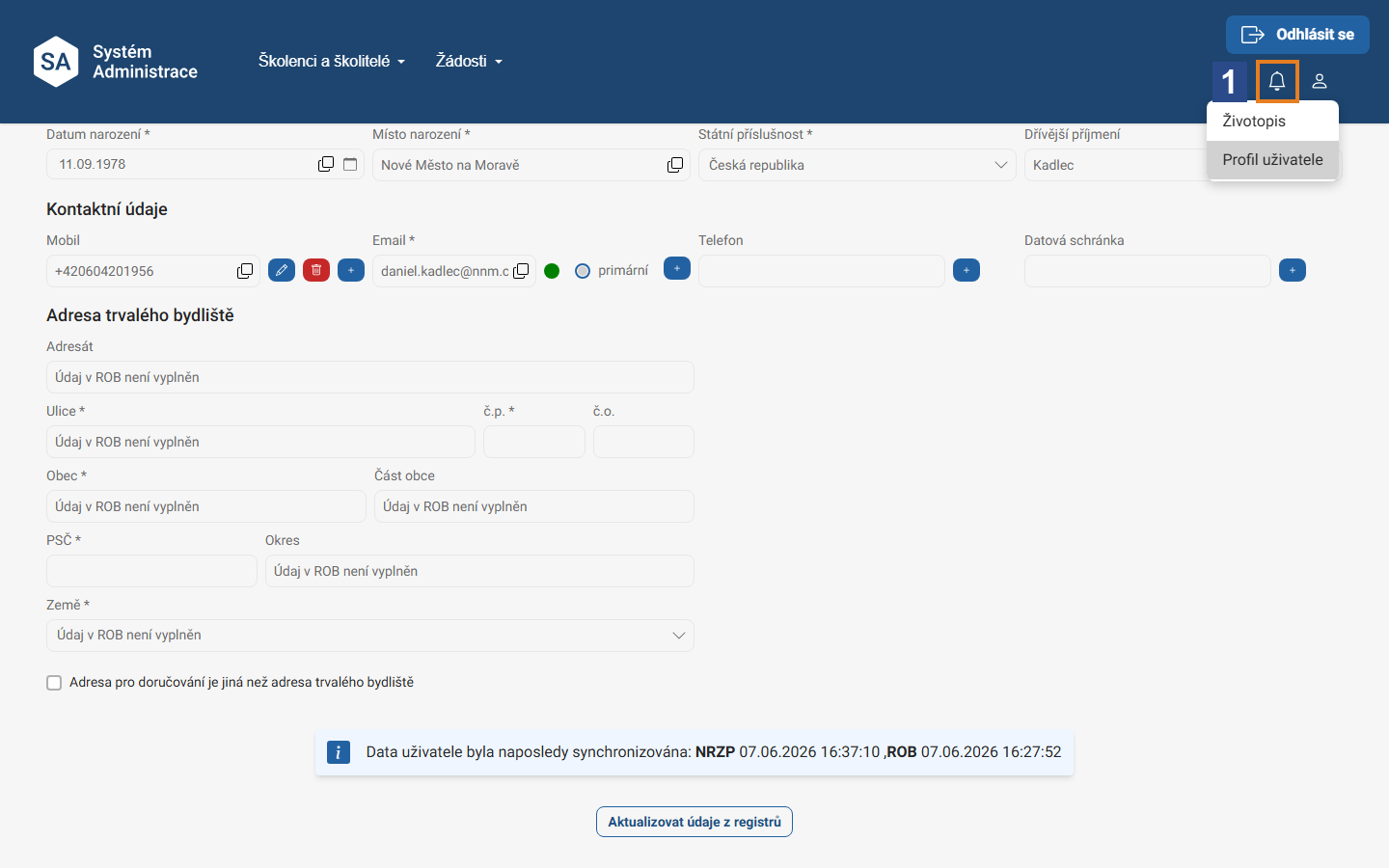
Krok 1 — otevření nabídky uživatele: Vpravo nahoře klikněte na ikonu uživatele.
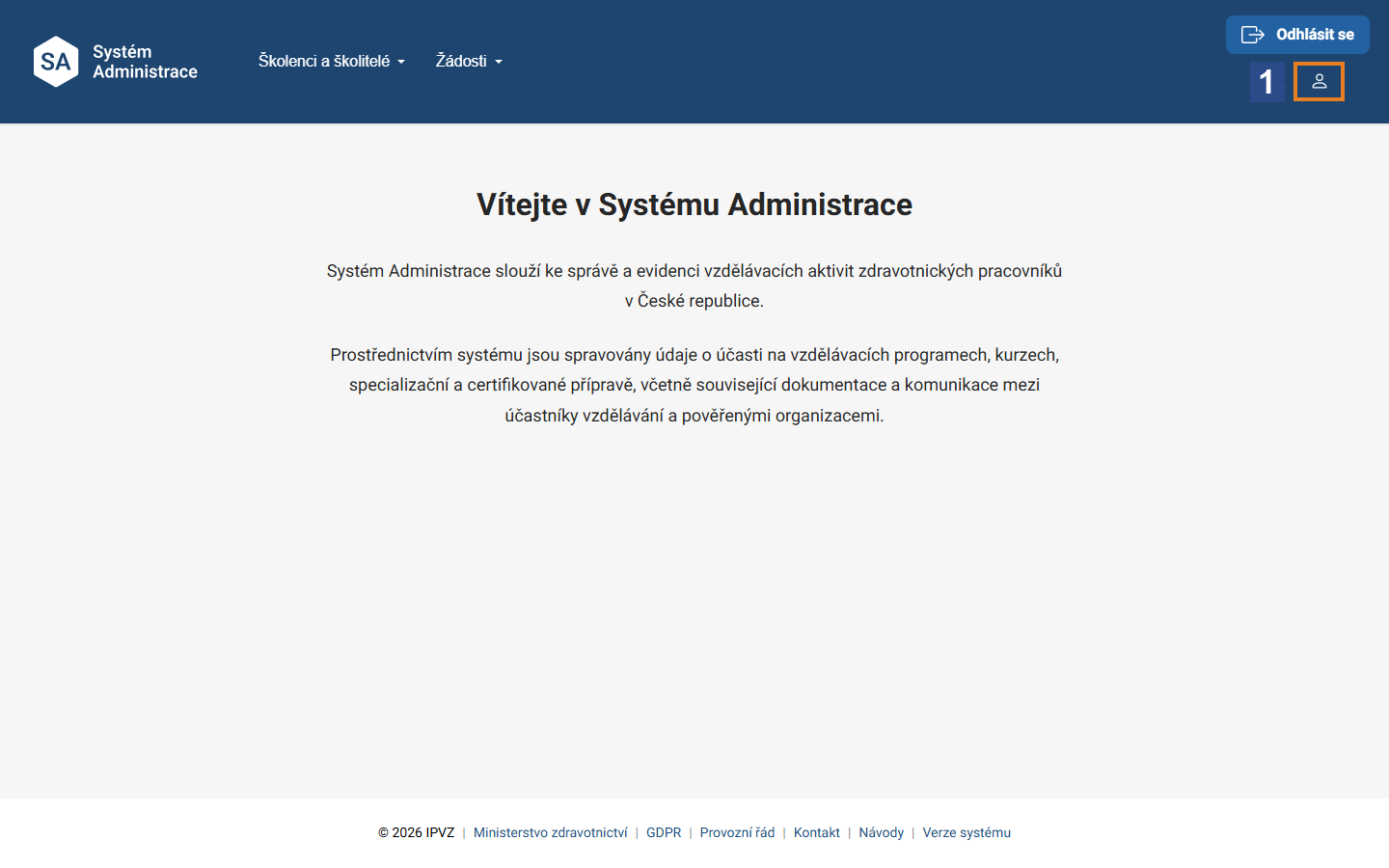
Krok 2 — výběr položky: V nabídce zvolte Životopis (1) nebo Profil uživatele (2).
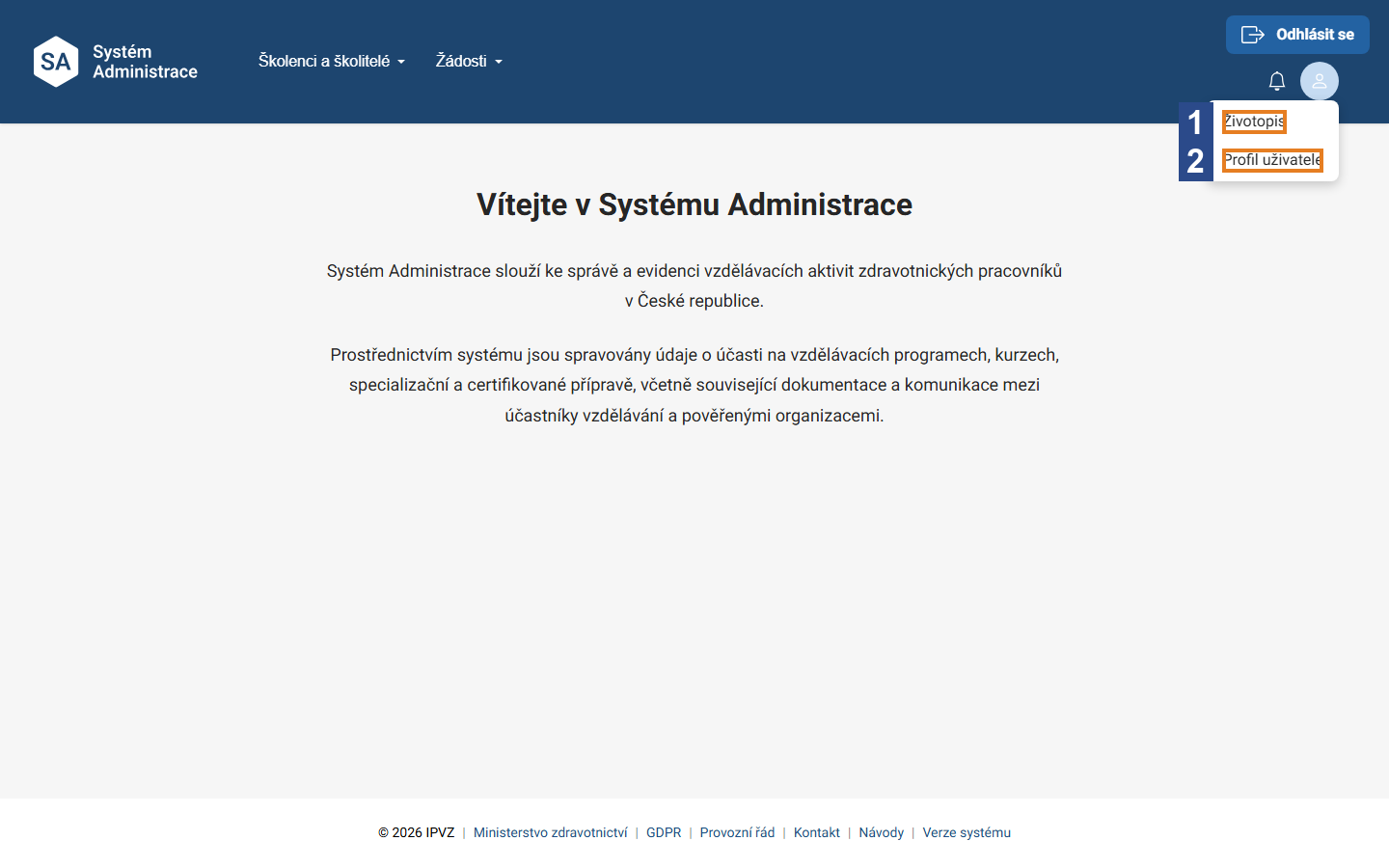
Obsah nabídky se liší podle role. Položku Životopis mají role, u nichž systém životopis eviduje (typicky školitel a lektor); ostatní role zde najdou pouze Profil uživatele. Chybějící Životopis tedy není závada.
Výsledek: Přejdete na svůj životopis nebo profil. Vpravo nahoře je také ikona zvonku (oznámení) a tlačítko Odhlásit se.
Pracovní kontext (výběr instituce a role)
Máte‑li v systému více rolí nebo působíte ve více institucích, řídí se dostupné menu a obsah aktuálně zvoleným pracovním kontextem. Pokud po přihlášení uvidíte místo obsahu jen hlášku „Vyberte instituci a roli pro zobrazení obsahu aplikace" (a horní menu je prázdné), znamená to, že kontext ještě není nastaven.
- Vpravo nahoře klikněte na ikonu budovy (1) — otevře se panel Pracovní kontext.
- V poli Instituce (2) vyberte instituci, za kterou chcete pracovat.
- V poli Role (3) vyberte roli, ve které chcete vystupovat.
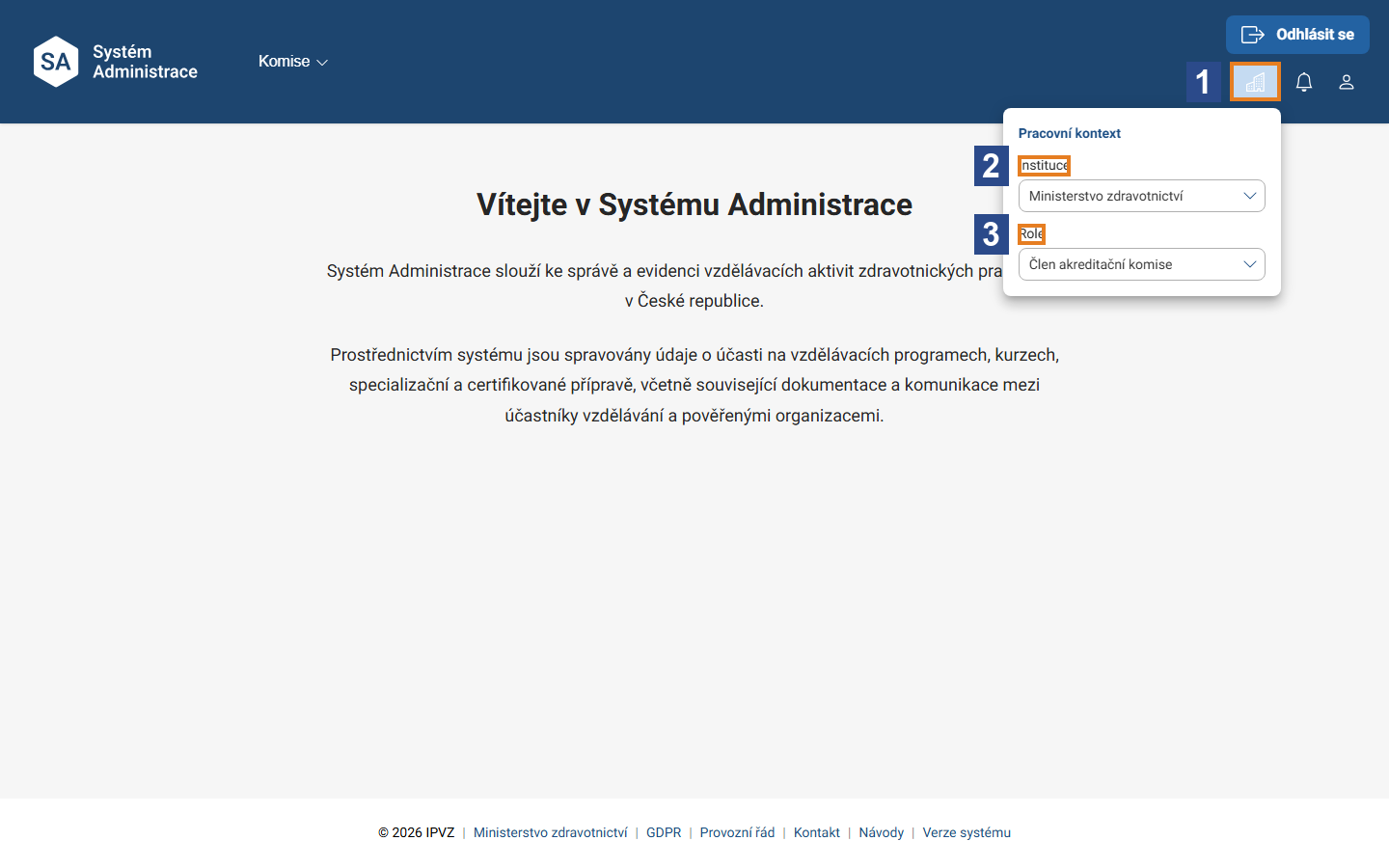
Výsledek: Podle zvolené instituce a role se zobrazí odpovídající horní menu a obsah. Kontext lze kdykoli přepnout stejnou ikonou — např. mezi rolí Posuzovatel a Člen akreditační komise, nebo mezi Pověřená osoba a Referent. Máte‑li jen jednu roli v jedné instituci, je kontext nastaven automaticky a tento krok neřešíte.
Prázdná aplikace po přihlášení — dvě různé příčiny
Vidíte‑li po přihlášení prázdnou nebo téměř prázdnou aplikaci, jde o jednu ze dvou odlišných situací. Rozlišíte je podle toho, co je na obrazovce:
-
Není nastaven pracovní kontext — zobrazí se hláška „Vyberte instituci a roli pro zobrazení obsahu aplikace" a horní menu je prázdné. Řešení máte ve svých rukou: nastavte kontext podle kroků výše.
-
Máte pouze roli „Osoba v zařízení" — žádná hláška se nezobrazí, horní menu chybí a v nabídce Menu je dostupný jen Profil instituce. Tato role znamená pouze to, že jste v systému vedeni jako osoba patřící k danému zařízení; sama o sobě nedává přístup k žádné agendě. Nastavení pracovního kontextu tu nepomůže — potřebujete, aby vám pověřená osoba vašeho zařízení přidělila pracovní roli (například Školitel, Referent ve vzdělávání nebo Zpracovatel akreditací). Obraťte se proto na ni, nikoli na podporu.
Roli Osoba v zařízení nelze v systému odebrat; při přidělení pracovní role vám zůstane vedle ní. Přítomnost této role tedy neznamená, že něco není v pořádku — rozhodující je, zda máte i některou pracovní roli.
Scénář 3: Profil uživatele — úprava údajů a akademické tituly
Předpoklady: Jste přihlášeni; máte otevřený Profil uživatele (Scénář 2).
Co profil obsahuje. Údaje jsou rozdělené do tří částí (povinná pole jsou označena hvězdičkou):
- Osobní údaje a tituly — Titul, Jméno *, Příjmení *, Titul za, Datum narození *, Místo narození *, Státní příslušnost *, Dřívější příjmení
- Kontaktní údaje — Mobil, Email * (jeden z e‑mailů je označen jako primární), Telefon, Datová schránka
- Adresa trvalého bydliště — Adresát, Ulice *, č.p. *, č.o., Obec *, Část obce, PSČ *, Okres, Země *; zaškrtnutím Adresa pro doručování je jiná než adresa trvalého bydliště se zobrazí ještě doručovací adresa
Pole Dřívější příjmení obsahuje rodné příjmení přebírané ze základního registru obyvatel. Pokud jste příjmení nikdy neměnili, je zde stejná hodnota jako ve vašem současném příjmení — není to chyba ani duplicita. Jde o registrový údaj, který nelze v profilu upravit ani smazat; mění se pouze změnou v základním registru.
Kroky:
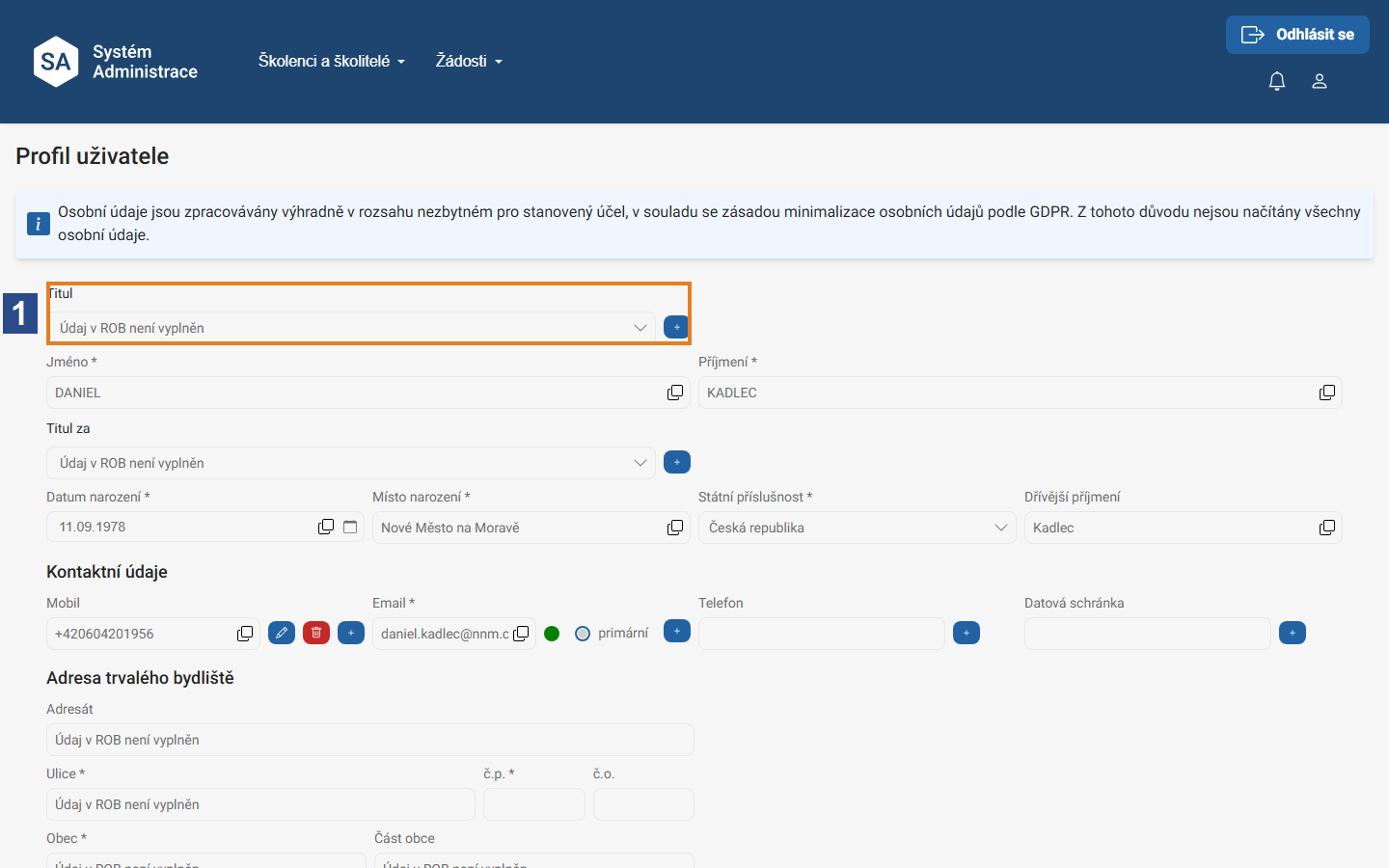
- Titul před jménem: u pole Titul (1) klikněte na ikonu tužky — pole se odemkne. Klikněte do pole a z nabídky vyberte požadované tituly (případně je odeberte); úpravy uložte tlačítkem vedle pole.
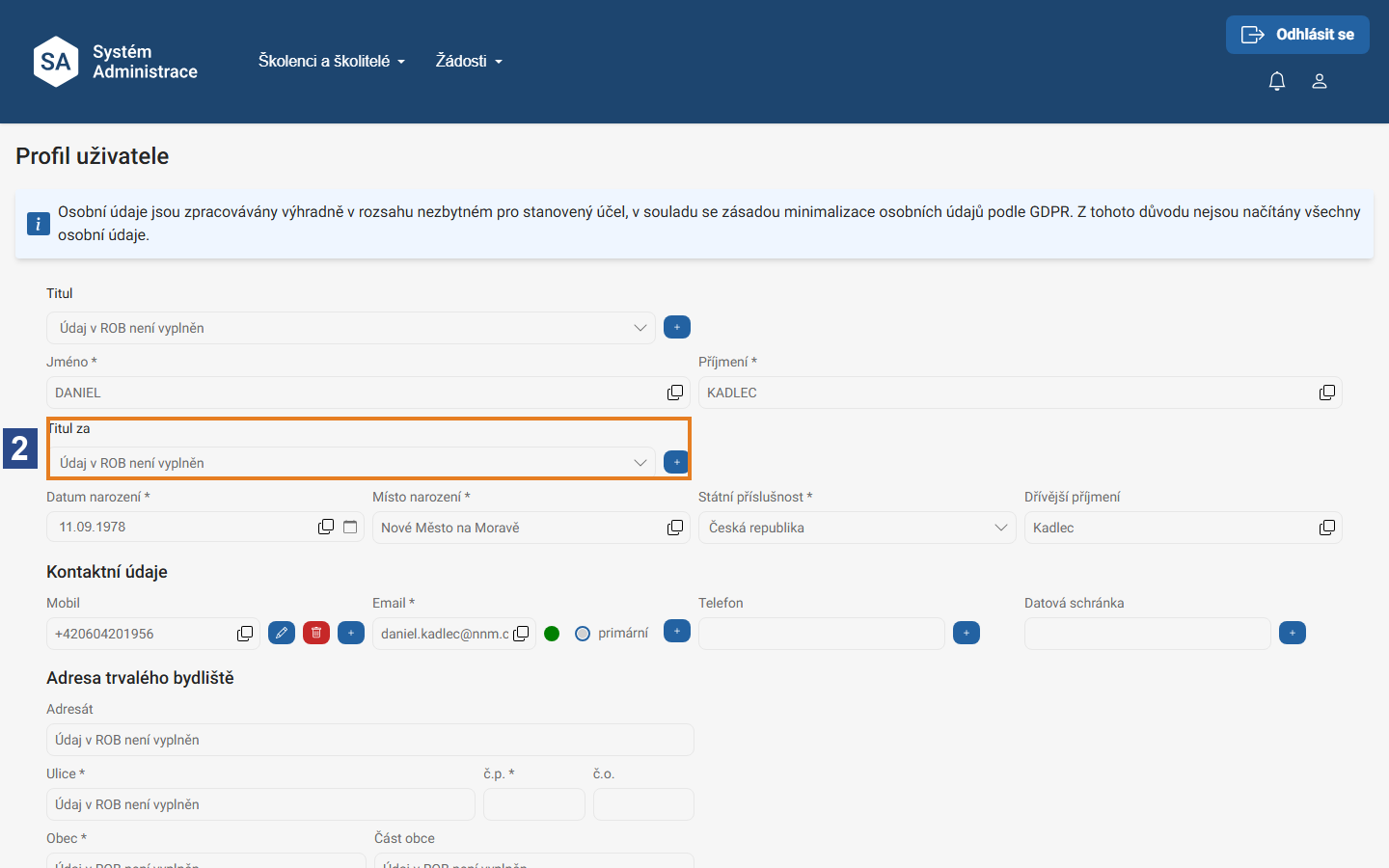
- Titul za jménem: u pole Titul za (2) klikněte na tlačítko s ikonou + — otevře se editace. Klikněte do pole a vyberte, případně odeberte tituly; úpravy uložte tlačítkem vedle pole.
- Údaje z veřejných registrů lze obnovit tlačítkem Aktualizovat údaje z registrů (3).
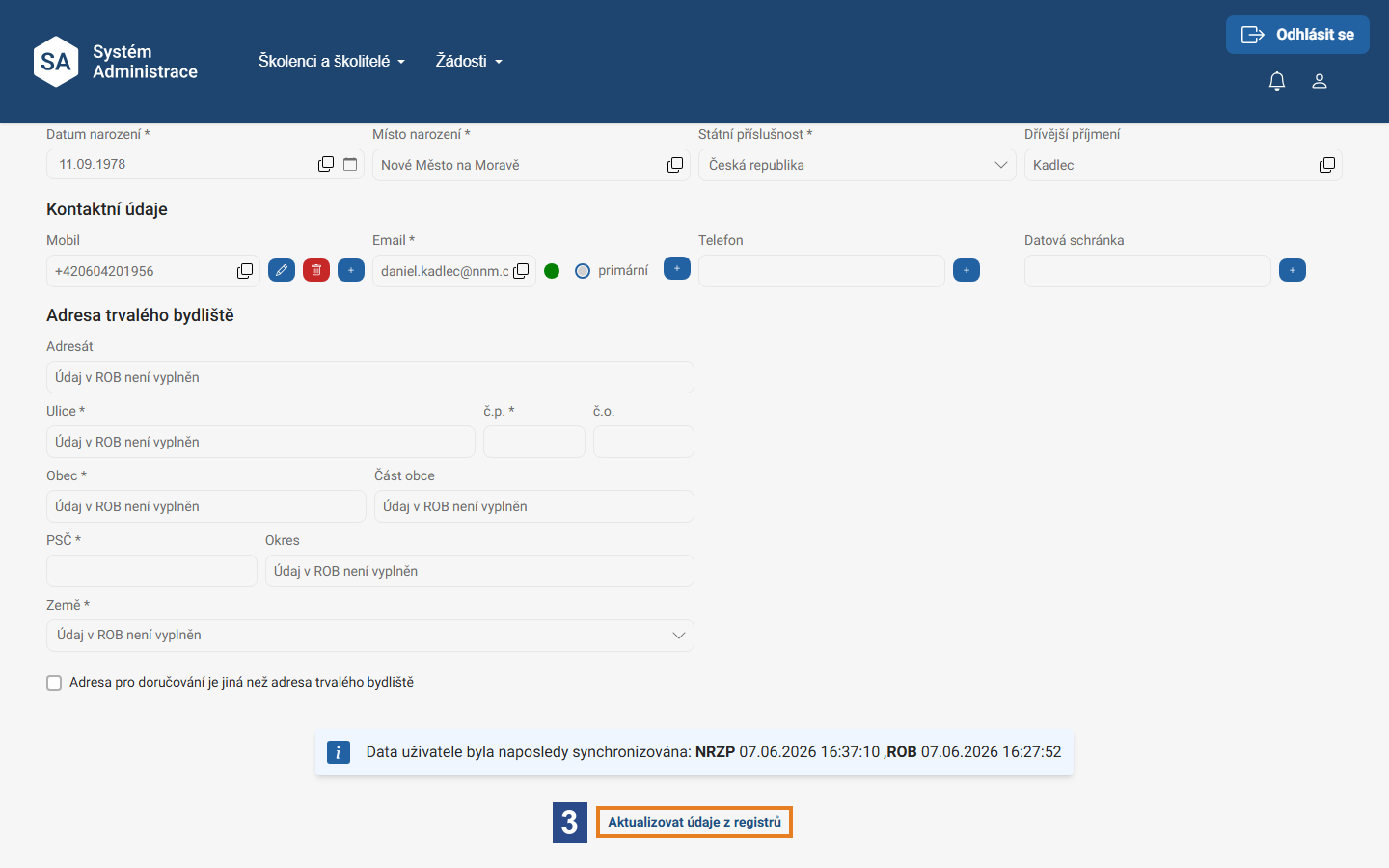
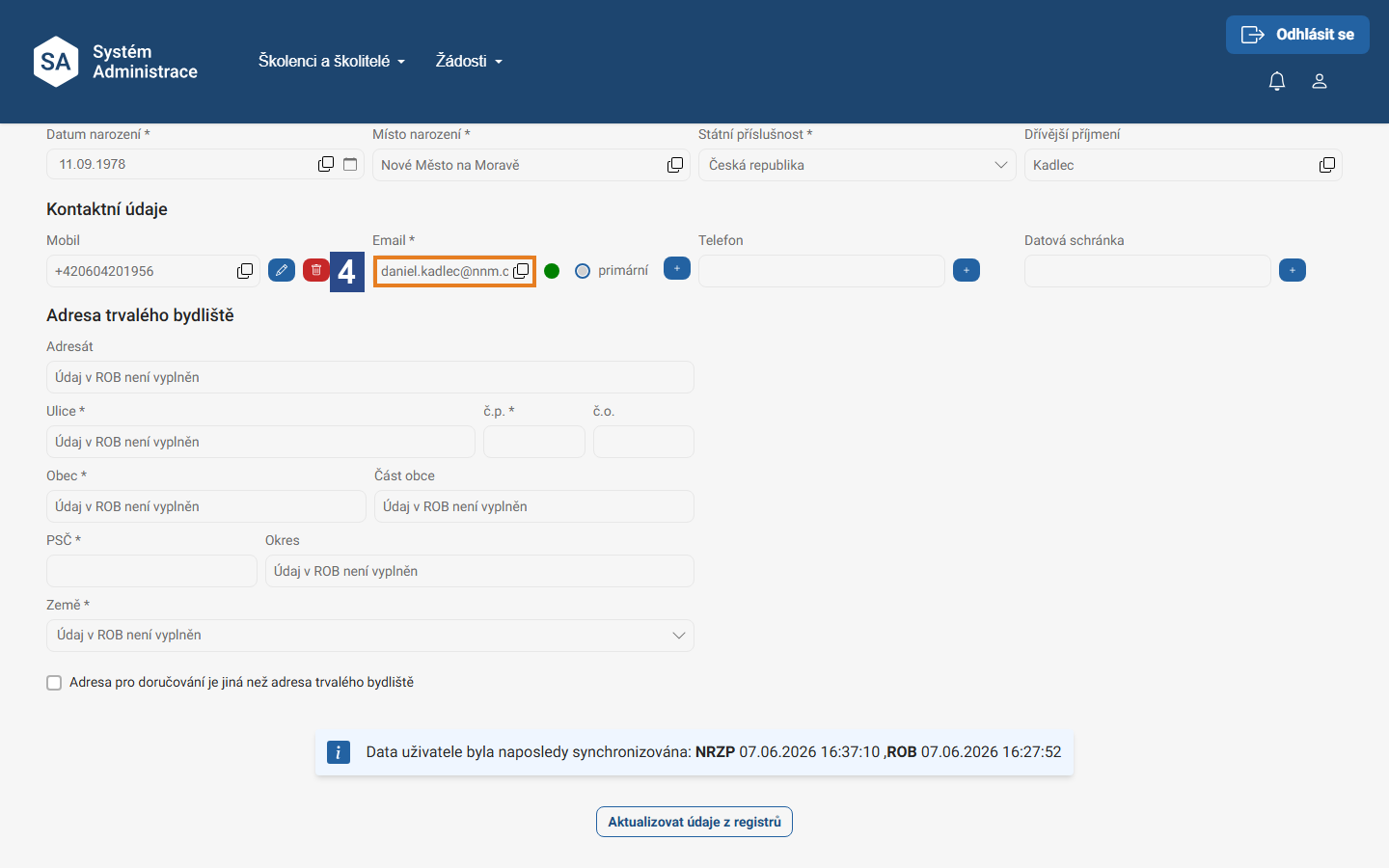
- Kontaktní údaje (Email, Mobil, Telefon, Datová schránka) upravíte pomocí ikon u položky — tužka (upravit), koš (smazat), + (přidat) (4).
Titul, který si sami omylem přidáte, nemusí jít v profilu spolehlivě odebrat — systém aktuálně odebírá jen tituly ověřené z registru NRZP. Potřebujete‑li odstranit ručně přidaný titul (jinak se propisuje i do generovaných dokumentů, např. do adresáta), obraťte se na podporu Systému Administrace.
Výsledek: Změny v profilu (včetně akademických titulů a kontaktních údajů) jsou uloženy.
Scénář 4: Notifikace (oznámení)
Notifikace informují uživatele o důležitých událostech, změnách stavů a akcích v systému (například změna stavu žádosti, dokončení části procesu nebo úkon vyžadující reakci). Slouží k tomu notifikační zvoneček vpravo nahoře. Notifikace se zobrazují přímo v Systému Administrace a v návaznosti na nastavení mohou být zasílány i dalšími kanály, zejména e‑mailem.
Krok 1 — otevření oznámení: Klikněte na ikonu zvonku vpravo nahoře (zobrazuje počet nepřečtených notifikací).
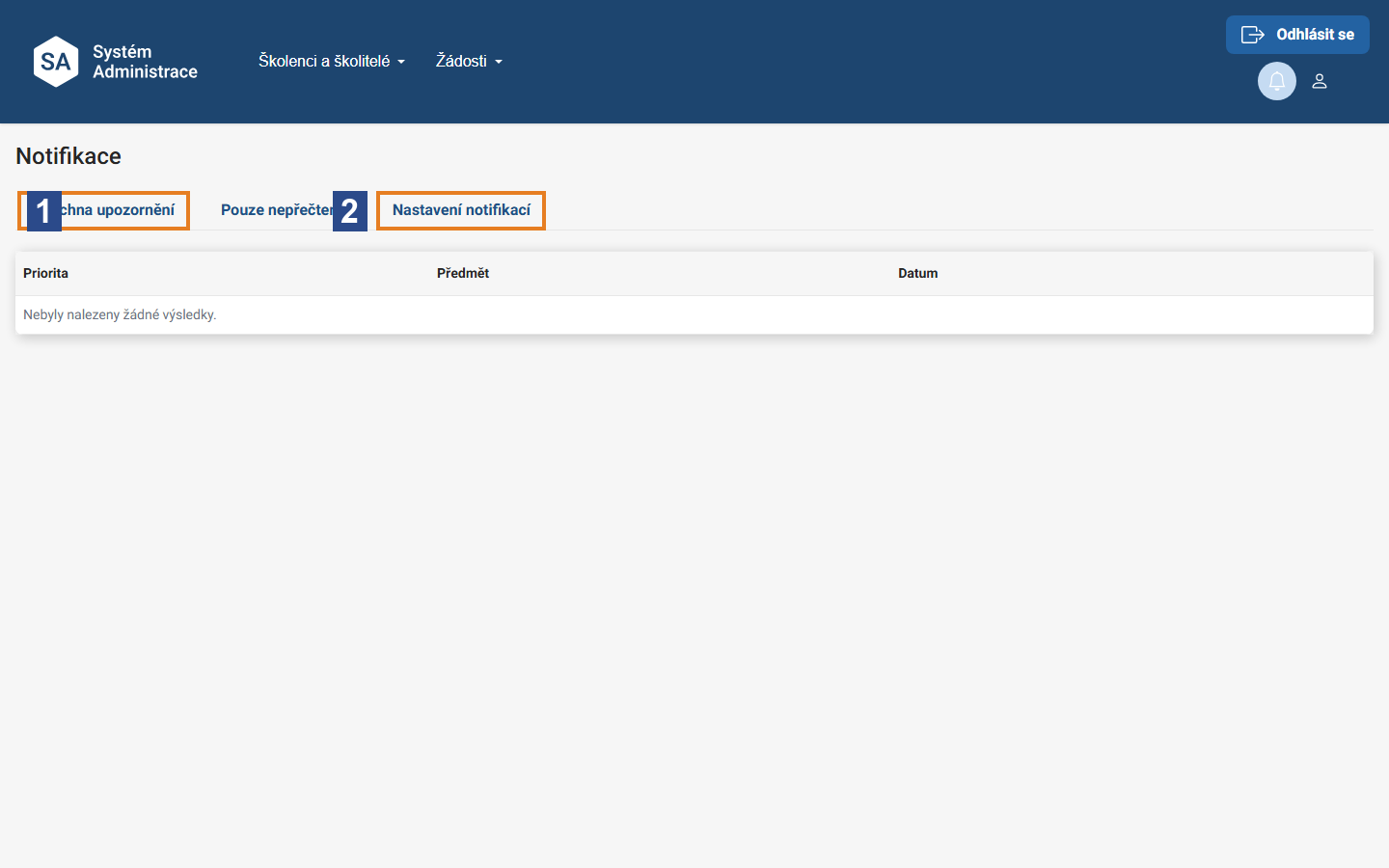
Krok 2 — přehled notifikací: Otevře se přehled Notifikace se třemi záložkami:
- Všechna upozornění (1) — všechny notifikace doručené uživateli; u každé je rozlišeno, zda je přečtená, nebo nepřečtená,
- Pouze nepřečtená — pouze dosud neotevřené notifikace (po otevření zvonečku se zobrazí primárně),
- Nastavení notifikací (2) — nastavení způsobu doručování notifikací.
U jednotlivých položek je uvedena Priorita, Předmět a Datum.
Krok 3 — detail notifikace a stav přečtení: Kliknutím na řádek notifikace otevřete její detail s informacemi ke konkrétní systémové události. Stav notifikace (přečtená / nepřečtená) lze podle potřeby změnit.
Krok 4 — nastavení doručování: Na záložce Nastavení notifikací zvolíte, jak se mají jednotlivé typy notifikací doručovat. Nastavení je rozděleno do dvou částí, mezi kterými přepínáte tlačítky v horní části:
- \<název vaší instituce> — notifikace vztahující se k instituci, pod kterou jste zařazeni; zobrazují se typy notifikací podle vašich přidělených rolí,
- Obecné — notifikace související se správou uživatelského účtu (například obnova hesla nebo ověření e‑mailu).
Tabulka má sloupce Určena pro roli, Název notifikace a Nastavení. Ve výběrovém poli ve sloupci Nastavení zvolíte u každého typu jednu ze čtyř možností:
| Volba | Význam |
|---|---|
| Nezaslat | notifikace se nebude doručovat |
| Zaslat do aplikace | jen do přehledu pod zvonečkem |
| Zaslat e‑mailem | jen na e‑mail |
| Zaslat do e‑mailu i aplikace | oběma kanály |
Nastavení se automaticky uloží a úspěšné uložení je potvrzeno zeleným informačním hlášením; nové nastavení se použije pro budoucí doručování.
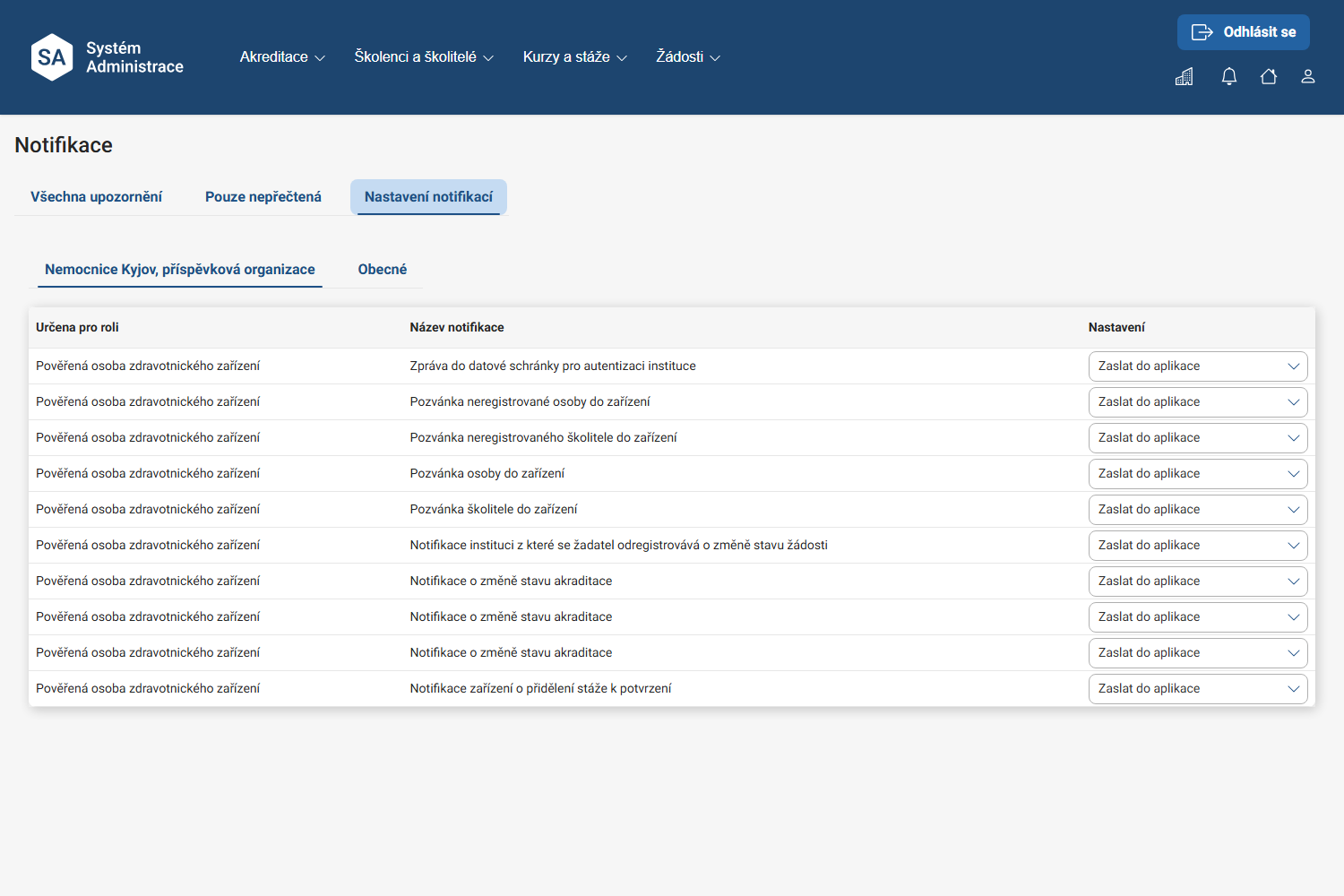
Máte‑li více rolí nebo institucí, zobrazují se v nastavení notifikace za všechny z nich — u každého řádku proto sledujte sloupec Určena pro roli. Ve výčtu se mohou objevit i dva řádky s podobným nebo shodným názvem; jde o různé systémové události téhož druhu (například změna stavu akreditace v různých fázích řízení).
Jaké notifikace systém posílá. Rozsah notifikací byl ve verzi 1.20 revidován a rozšířen. Týkají se zejména:
- pozvánek do zařízení a k rolím (osoba, školitel — zvlášť pro registrované a dosud neregistrované),
- změn stavu účastnických žádostí (žadateli, zpracovateli i instituci),
- akreditačního řízení — změna stavu akreditace, vrácení k doplnění, revize na ministerstvu, zpětvzetí či smazání žádosti,
- akreditační komise a posudků — pozvánky k zasedání, hlasování prezenčně i per rollam, přidělení, přijetí a odeslání posudku,
- e‑Indexu — vytvoření e‑Indexu, stáže a výkony čekající na potvrzení,
- zkoušek — pozvánka na termín, změna konání,
- správy účtu — ověření e‑mailu, obnova a změna hesla.
Část notifikací chodí i do datové schránky (například zpráva pro autentizaci instituce).
Notifikace ke stážím na cizím pracovišti se aktuálně neodesílají — konkrétně upozornění zařízení a školiteli na přiřazení stáže cizího školence a upozornění školenci na schválení stáže cizím školitelem. Typy notifikací jsou v nastavení dostupné, samotná zpráva ale nedorazí. Stav takových stáží proto sledujte přímo v e‑Indexu, nespoléhejte se na upozornění.
Výsledek: Uživatel má přehled o systémových upozorněních (pozvánky, změny stavu žádostí a další události), může otevřít jejich detail, měnit stav přečtení a nastavit způsob jejich doručování.
Scénář 5: Odhlášení
Krok 1: Klikněte na tlačítko Odhlásit se vpravo nahoře.
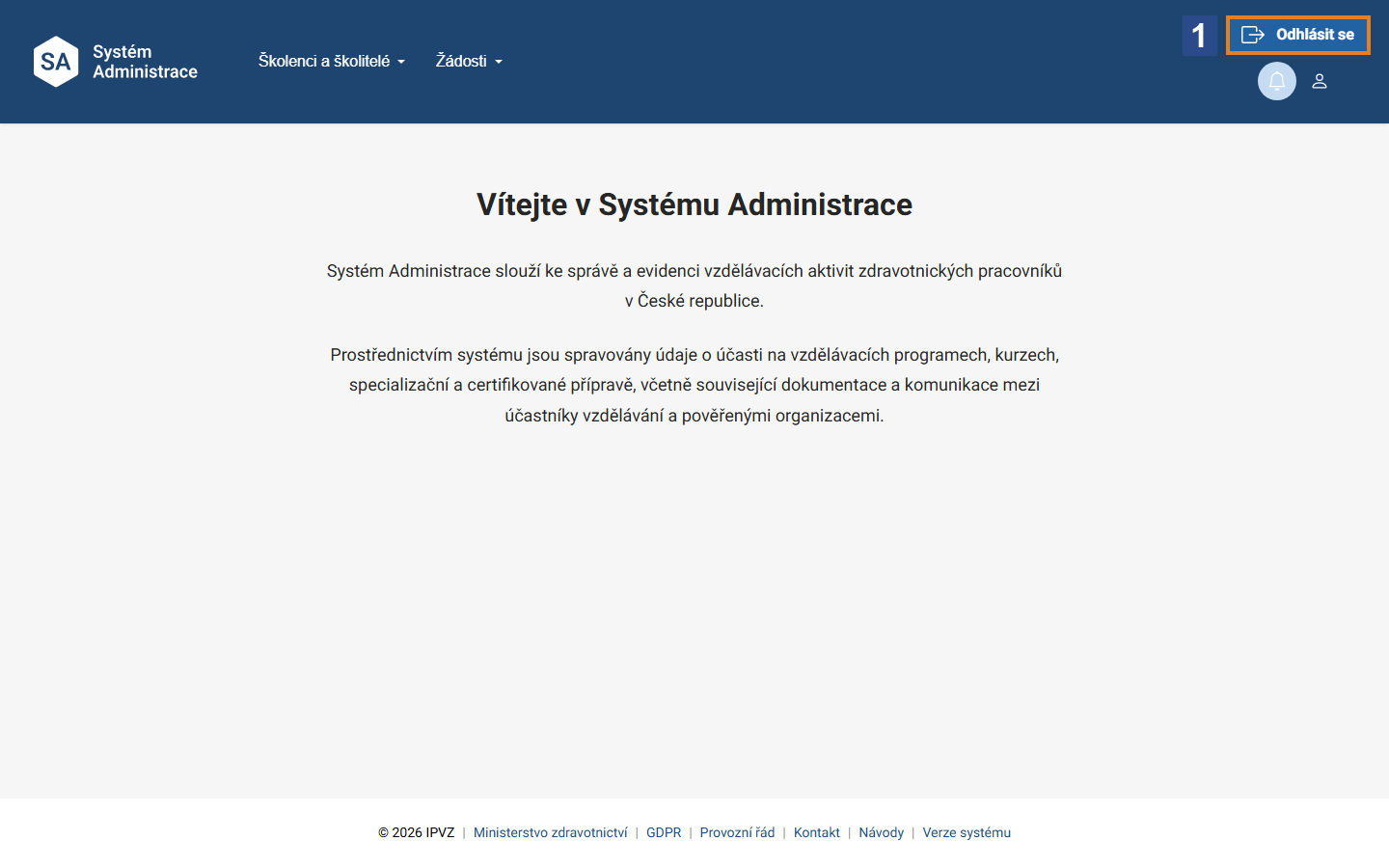
Výsledek: Jste odhlášeni a vrátíte se na přihlašovací obrazovku.
Pojmy
- NIA — Národní identitní autorita (přihlášení „Identita občana", např. Bankovní identita).
- Pracovní kontext — kombinace instituce a role, ve které právě pracujete; určuje, jaké menu a jaký obsah vidíte. Přepíná se ikonou budovy vpravo nahoře.
- Osoba v zařízení — role vyjadřující, že jste v systému vedeni jako osoba patřící k danému zařízení. Nedává přístup k žádné agendě a nelze ji odebrat; pracovní roli k ní přiděluje pověřená osoba zařízení.
- e‑Index — elektronický index školence (evidence stáží, kurzů, výkonů a akcí).
- Účastnické žádosti — žádosti a přihlášky podávané účastníkem (školencem).
- Pověřená organizace (PO) — např. lékařské fakulty, IPVZ.
- Akreditované zařízení (AZ) — zdravotnické zařízení s akreditací.
- MZd — Ministerstvo zdravotnictví.