

Žádost o akreditaci (vytvoření, odeslání, vypořádání připomínek)
Návod pro roli Pověřená osoba (Akreditované zařízení) · krok 4 z 6
Postup
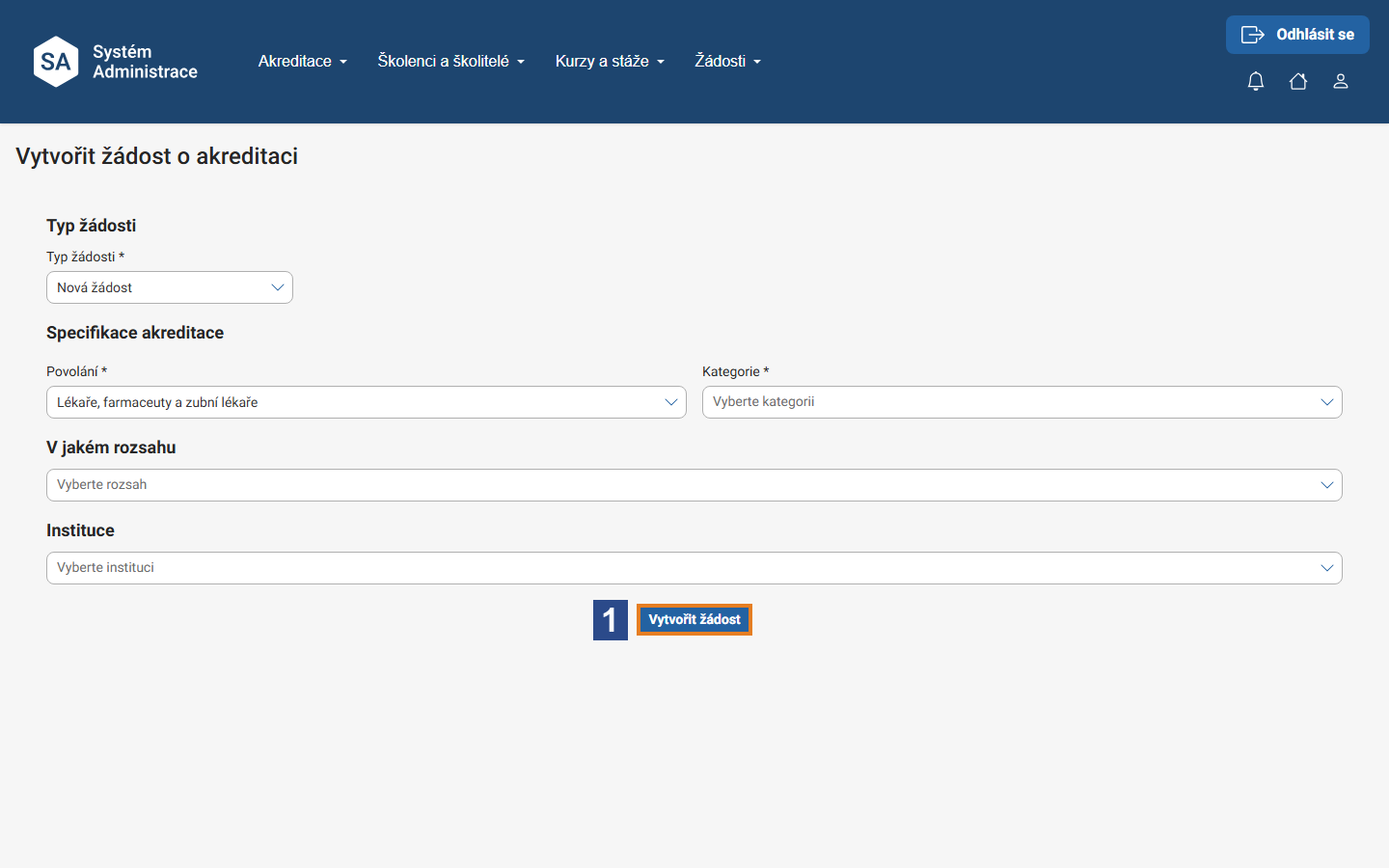
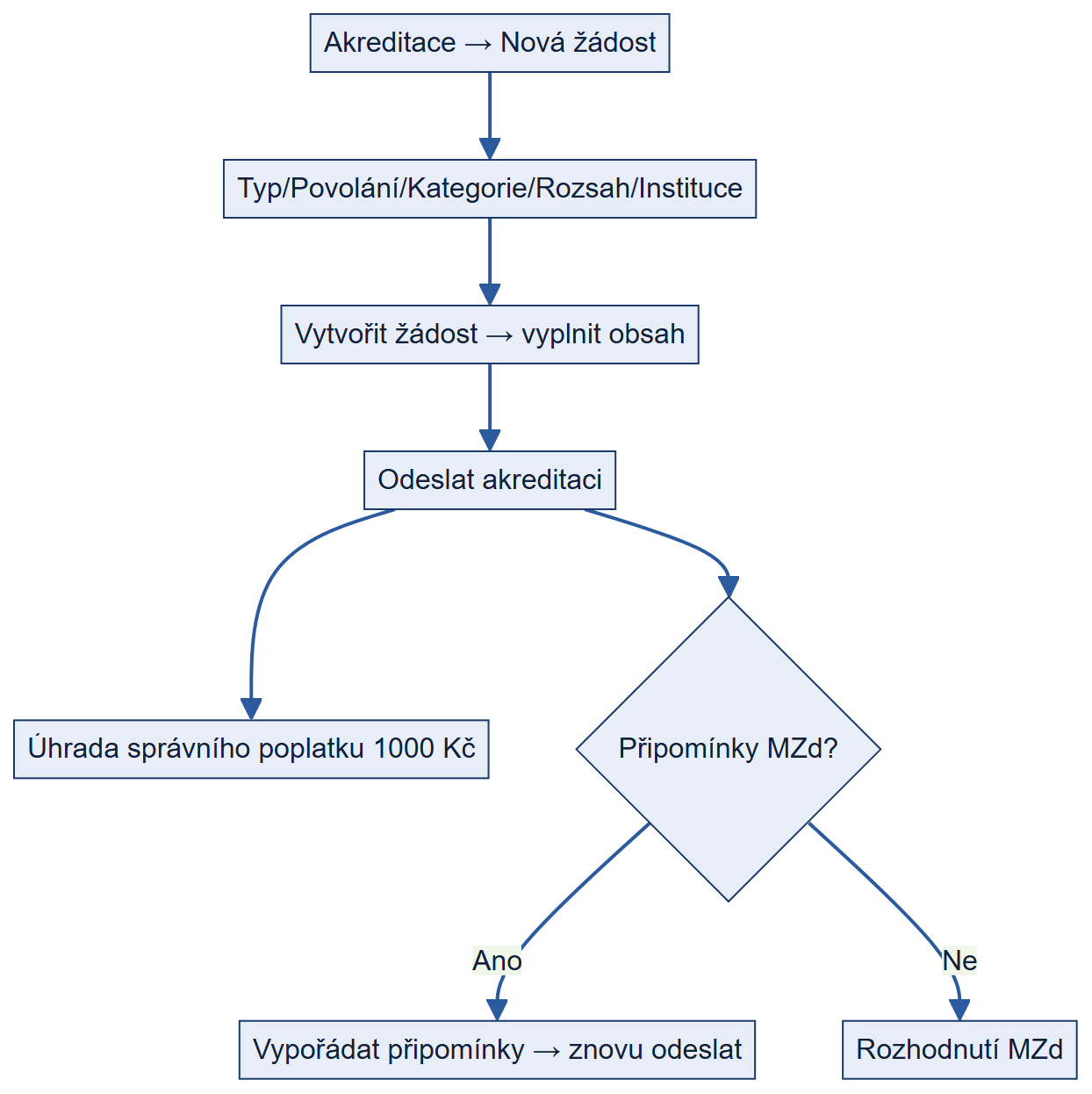
- V menu Akreditace → Nová žádost vyplňte hlavičku žádosti a klikněte na Vytvořit žádost (1). Formulář má tato pole:
Výsledek
Žádost o akreditaci je podána a prochází workflow na MZd.
Dobré vědět
Kde najdete rozhodnutí o akreditaci. V systému ne. V detailu akreditace vidíte jako žadatel Části žádosti, Komentář žadatele a sekce Oprávnění k poskytování zdravotních služeb, Obsah akreditace (formou souboru) a Ostatní požadavky. Sekce Rozhodnutí, Dokumenty žadatele, Dokumenty zpracovatele, Stanoviska, K doplnění a Historie verzí jsou dostupné jen zpracovateli na ministerstvu — vaše role je nemá. Vydané rozhodnutí proto nečekejte v aplikaci; dostanete je mimo systém obvyklou úřední cestou. Ministerstvo si pouze zaznamená jeho doručení (má k tomu tlačítko Rozhodnutí doručeno). Stav řízení sledujte ve sloupci Stav akreditace v přehledu Akreditace → Seznam akreditací.
Dobré vědět
Podoba žádosti závisí na oboru. Systém rozlišuje dva typy oborů: Obory, kde se vzdělávací program vyplňuje ve formuláři (například všeobecné praktické lékařství nebo neurochirurgie) — žádost má pět částí: Oprávnění k poskytování zdravotních služeb, Smluvní zajištění, Vzdělávací program, Zabezpečení vzdělávání a Ostatní požadavky. Ostatní obory — žádost má tři části: Oprávnění k poskytování zdravotních služeb, Obsah akreditace (formou souboru) a Ostatní požadavky. Vzdělávací plán pro daný obor si stáhnete z webu Ministerstva zdravotnictví, vyplníte ho a do části Obsah akreditace (formou souboru) přiložíte. Který typ se na váš obor vztahuje, poznáte podle částí, které po vytvoření žádosti uvidíte. Akreditace převzaté z původní evidence poznáte podle názvu ve tvaru M: Obor (číslo) a prázdného Data podání; mají pětidílné členění a slouží jen k náhledu do starších dat.
Dobré vědět
Některá tlačítka ve formuláři žádosti vypadají neaktivně, ale fungují. Zejména v sekcích Smluvní zajištění (tlačítko Přidat smluvní zařízení po výběru zařízení z nabídky) a Zabezpečení vzdělávání (tlačítka Personální zabezpečení u kurzů a stáží) se tlačítko zobrazuje šedě/vybledle, jako by bylo nedostupné. Přesto je funkční — klikněte na ně; akci systém provede a potvrdí hláškou. Zůstává‑li tlačítko Odeslat žádost trvale neaktivní a systém nezobrazí žádnou chybovou hlášku, zkontrolujte v sekci Oprávnění k poskytování zdravotních služeb tabulku Statutární zástupci. Je‑li prázdná („Nebyly nalezeny žádné výsledky") přesto, že automatické validace (ARES, NRPZS) proběhly úspěšně, nelze ji doplnit ručně — obraťte se na podporu Systému Administrace a uveďte číslo žádosti. Zkontrolujte vygenerovaná PDF žádosti — jak Vzdělávací plán, tak úvodní dokument žádosti o udělení akreditace. Objevují se v nich tyto vady: u teoretických kurzů bývá místo zařízení, které výuku skutečně zajišťuje (typicky IPVZ), chybně uvedeno vlastní zařízení žadatele; v úvodním dokumentu mohou zůstat pole Jméno statutárního zástupce, Název statutárního orgánu, Telefon, Email nevyplněná (obsahují text „Má se vyplnit automaticky"); a mezi smluvními zařízeními může být navíc chybně uvedeno i vlastní zařízení žadatele. Nic z toho nelze opravit svépomocí — kontaktujte podporu Systému Administrace a uveďte číslo žádosti (jinak hrozí, že ministerstvo bude žádost posuzovat podle chybného či neúplného podkladu).
Správní poplatek za akreditaci
Sledování stavu žádostí a přehled akreditací
- V menu Akreditace → Seznam akreditací (položka Žádosti o akreditace vede na tentýž přehled) se zobrazí tabulka všech žádostí a akreditací vaší instituce. Přehled má tyto sloupce:
- Ve sloupci Stav akreditace vidíte, v jaké fázi se každá žádost nebo akreditace nachází; ve sloupci Platnost do dobu platnosti udělené akreditace.
- Tabulku lze řadit kliknutím na záhlaví kteréhokoli sloupce a filtrovat přímo v jeho záhlaví. Zobrazené sloupce upravíte tlačítkem Sloupce, aktivní filtry zrušíte tlačítkem Vymazat filtry. Zkratky ve sloupcích: L/NL = obor lékařský / nelékařský, T/T+P = rozsah teoretická / teoretická + praktická část.
- Kliknutím na řádek otevřete detail akreditace. V jeho hlavičce najdete pohromadě: obor a číslo akreditace, ID žádosti, datum podání, stav, spisovou značku, kontaktní osobu (jméno, e‑mail, telefon), korespondenční adresu, název a adresu zařízení, telefon zařízení, druh akreditace (teoretická / teoretická i praktická), IČO, věstník a statutární zástupce. Pod hlavičkou jsou Části žádosti.
- Novou žádost lze z tohoto přehledu založit i přímo tlačítkem Nová žádost.
Výsledek
Pověřená osoba má přehled o stavu všech podaných žádostí i o platnosti udělených akreditací zařízení.
Samostatné přidání smluvního zařízení k instituci
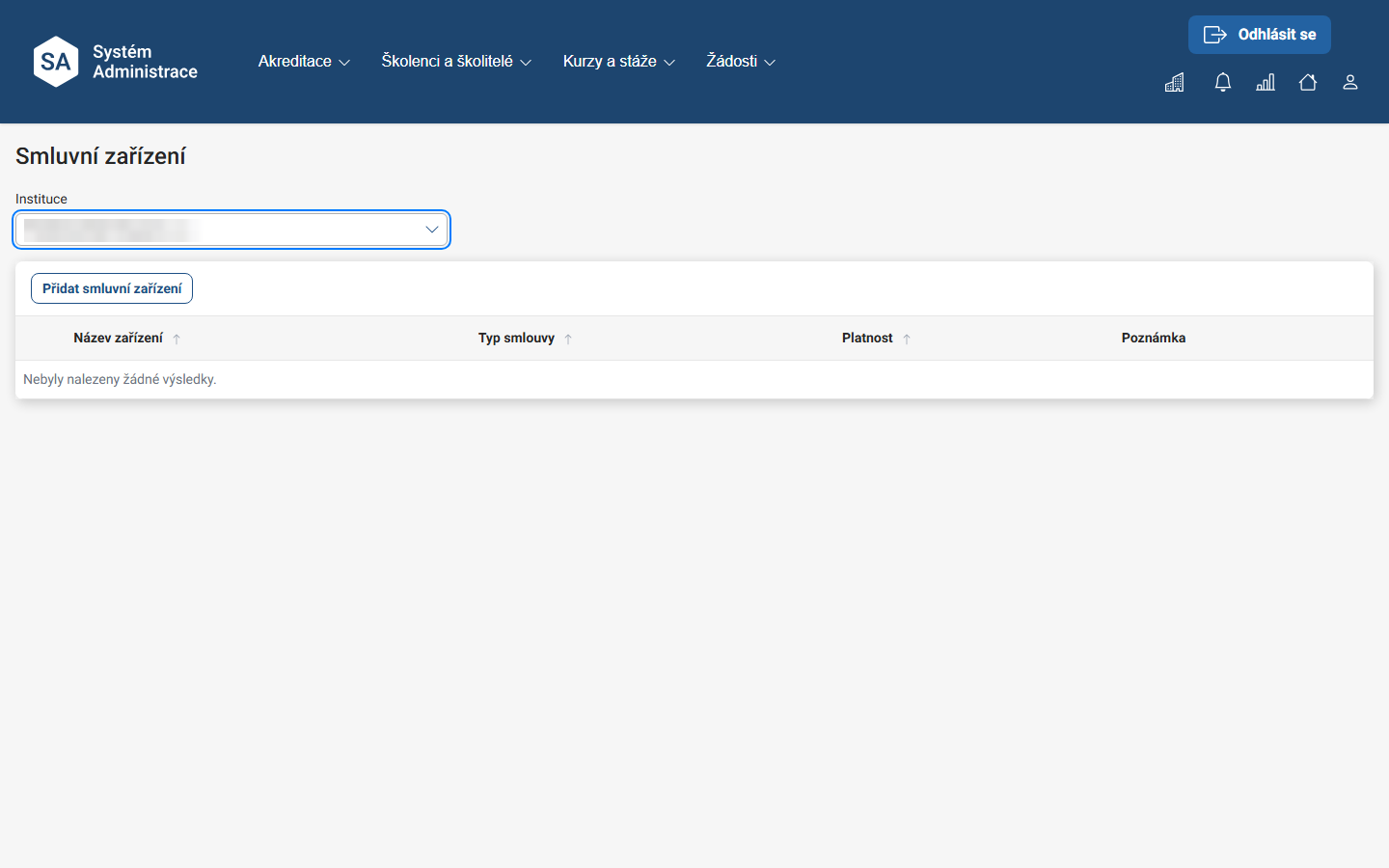
- V menu Akreditace → Nové smluvní zařízení vyberte instituci.
- Klikněte na Přidat smluvní zařízení a z rozbalovacího seznamu vyberte smluvní zařízení.
- Zadejte typ smlouvy, datum platnosti, nahrajte potřebné dokumenty a klikněte na Uložit.
Výsledek
Smluvní zařízení je přidáno k instituci a je dostupné k výběru při vyplňování žádosti o akreditaci (sekce Smluvní zajištění).
Samostatné přidání lektora na seznam lektorů instituce
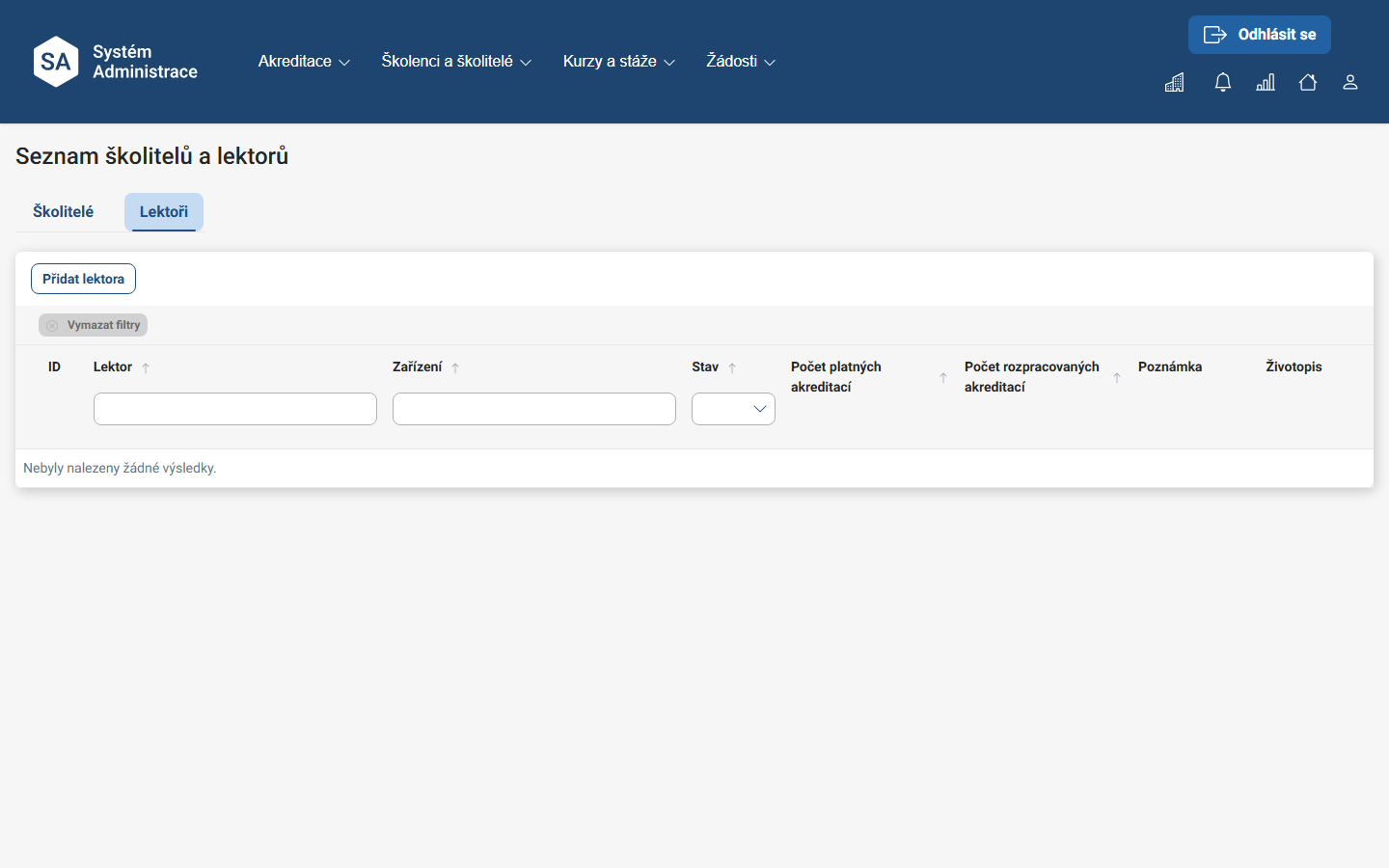
- V menu Akreditace → Seznam školitelů a lektorů klikněte na záložku Lektoři.
- Klikněte na Přidat lektora.
- Vyplňte údaje k lektorovi, nahrajte životopis a diplom a klikněte na Uložit.
Výsledek
Lektor je na seznamu lektorů instituce a je dostupný k výběru v Personálním zabezpečení žádosti o akreditaci.