Konzultační den MZd 4. 11. 2026: postupy pro akreditovaná zařízení, videa a prezentace ke stažení. Přejít na stránku konzultačního dne

Konzultační den MZd · Praha · 4. 11. 2026

Systém Administrace v praxi akreditovaného zařízení

Vše z bloku Systém Administrace na jednom místě: kdo v zařízení co dělá, jak pozvat školence a přidělit mu školitele, jak sestavit vzdělávací plán a potvrzovat eIndex. Každý krok odkazuje na podrobný návod s obrázky.

  • 22 734registrovaných uživatelů
  • 20 725žádostí v systému
  • 5 617školitelů v 693 zařízeních
  • 23oborů a programů s eIndexem

Stav k 3. 11. 2026, statistiky Systému Administrace.

Kdo v akreditovaném zařízení co dělá

Akreditované zařízení má v systému pět rolí. Jedna osoba může mít rolí více – typicky pověřená osoba a referent vzdělávání. Každá role má vlastního průvodce s návody seřazenými podle toho, jak je v praxi potřebujete.

Dobré vědět

Pověřenou osobu nelze přidělit ručně – vzniká registrací zařízení přes jeho datovou schránku. Změnu pověřené osoby řeší podpora: podpora@ipvz.cz.

Přihlášení a registrace

Přihlášení – pro všechny role stejně

  1. Otevřete sysa.mzd.gov.cz.
  2. Klikněte na modré tlačítko Identita občana.
  3. Zvolte způsob ověření: Bankovní identita, eObčanka, Mobilní klíč eGovernmentu…

Kdo má Identitu občana, přihlašuje se jen přes ni. E-mail a heslo jsou pouze pro školence-cizince bez Identity občana. Podrobně: Přihlášení přes NIA a Přihlášení do Systému Administrace.

Registrace – jak vzniká účet

KdoJakNávod
Zástupce zařízení Sám: Nemáte účet? Registrujte se → Zástupce instituce → Identita občana → potvrzovací e-mail Registrace a Profil instituce
Školitel Jen na pozvánku zařízení (odkaz platí 7 dní) → Identita občana Registrace z pozvánky
Školenec Sám přes Identitu občana; údaje o vzdělání se načtou z NR-ZP Onboarding a registrace
Cizinec bez Identity občana E-mail a heslo: sysa.mzd.gov.cz/registrace-cizinci + čestné prohlášení Přihlášení přes NIA

Nevidíte v Menu „Registrace zařízení“?

Pravděpodobně jste se zaregistrovali jako školenec. Otevřete přímo sysa.mzd.gov.cz/registrace-zarizeni a ověřte se znovu přes Identitu občana. Školitel se nikdy neregistruje sám přes rozcestník, ale vždy z pozvánky zařízení.

Postup v 7 krocích

Od registrace zařízení po potvrzení položky v eIndexu. Kroky 1–3 dělá zařízení jednou, kroky 4–7 pro každého školence.

  1. Registrace zařízeníPověřená osoba
  2. Oprávnění a pozvánky pro kolegyPověřená osoba, zástupce
  3. Registrace školitele a životopisŠkolitel
  4. Pozvánka školence do zařízeníReferent vzdělávání
  5. Přidělení školitele školenciReferent vzdělávání
  6. Vzdělávací plánŠkolitel
  7. Potvrzování položek eIndexuŠkolitel

Školenec a školitel: kdo je na tahu

#KdoCo uděláNávod
1ZařízeníPozve školitele a přidělí mu roli Školitel Oprávnění a pozvánky
2ŠkolitelRegistruje se z pozvánky, vyplní a zveřejní životopis Registrace · Životopis
3Školenec → POPodá žádost o zařazení, pověřená organizace vydá eIndex Žádost o zařazení
4ZařízeníPřidat eIndex školence: pozvánka na e-mail školence Pozvánka školence
5ŠkolenecPřijme pozvánku a potvrdí zařazení (stav Přiřazování školitele) Přijetí pozvánky
6ZařízeníPřidělí školenci školitele, školitel přiřazení potvrdí Přidělení školitele
7ŠkolitelSestaví vzdělávací plán a potvrzuje položky eIndexu Plán · Potvrzování

Pozor na pořadí

Pozvánku školence ze zařízení lze odeslat až poté, co pověřená organizace vydá eIndex. Dřív to systém neumožní.

Krok 1 · Pověřená osoba

Registrace zařízení

  1. Vpravo nahoře Menu → Registrace zařízení.
  2. Zadejte IČO a klikněte na Načíst údaje – systém ověří zařízení v registrech (ARES, NRPZS).
  3. Zkontrolujte datovou schránku zařízení a klikněte na Registrovat zařízení.
  4. Do datové schránky přijde zpráva s PDF – v něm klikněte na Registrace do Systému Administrace (buďte přihlášeni).
  5. Zobrazí se Detail zařízení – registrace je hotová.
  6. Kontrola: Menu → Seznam uživatelů → u vás role Pověřená osoba.

Výsledek

Zařízení je registrováno a má vyplněný profil. Údaje dál spravujete v Menu → Profil instituce.

Dobré vědět

Nedorazí-li zpráva do datové schránky nebo po kliknutí na odkaz vidíte jen „Vítejte v Systému Administrace“, registrace se nedokončila. Neopakujte ji a napište na podporu s IČO zařízení.

Návod s obrázky: Registrace zařízení (Profil instituce) →

Krok 2 · Pověřená osoba, zástupce

Oprávnění a pozvánky pro kolegy

  1. Menu → Seznam uživatelů, nahoře vyberte instituci.
  2. Klikněte na Přidat uživatele a vyberte roli (Zástupce pověřené osoby, Referent vzdělávání, Školitel).
  3. Vyplňte e-mail – najednou lze pozvat až 10 osob – a pozvánku odešlete.
  4. Pozvaný dokončí registraci přes Identitu občana. Pozvánka platí 7 dní.
  5. Stav sledujte v Přehledu odeslaných pozvánek (Čeká na přijetí); kdo přijal, je v Seznamu uživatelů.
  • Zvěte pracovní e-mail, pod kterým se bude osoba hlásit.
  • Roli odeberete červeným košem – platí okamžitě.
  • Trvalé odpojení osoby (odchod ze zařízení) řeší podpora.

Pozvánka nedorazila?

Zkontrolujte adresu a nevyžádanou poštu, pozvánku odešlete znovu. Pak napište na podporu: e-mail adresáta, roli a datum posledního odeslání.

Návod s obrázky: Přiřazení oprávnění osobám a pozvánky →

Krok 3 · Školitel

Registrace školitele a životopis

Registrace z pozvánky

  1. V e-mailu klikněte na registrační odkaz (platí 7 dní).
  2. Ověřte se přes Identitu občana a klikněte na Souhlasím.
  3. Vyplňte pracovní e-mail a klikněte na Registrovat.
  4. Potvrďte odkaz v e-mailu a znovu se ověřte – školitel je propojen se zařízením.

Životopis – podklad pro akreditaci

  1. Vpravo nahoře ikona uživatele → Životopis.
  2. Poprvé zvolte typ a Vytvořit životopis, pak Upravit životopis.
  3. Vzdělání se načte z NR-ZP (příznak „Z NRZP“).
  4. Hotovou verzi Publikovat životopis.

Tip

Vyplňte jen to podstatné – vzdělání, atestace a praxi. Nekopírujte celé profesní CV. Teprve publikovaný životopis lze vybrat v žádosti o akreditaci.

Registrace školitele → Vytvoření a publikace životopisu →

Krok 4 · Referent vzdělávání, pověřená osoba, zástupce

Pozvánka školence do zařízení

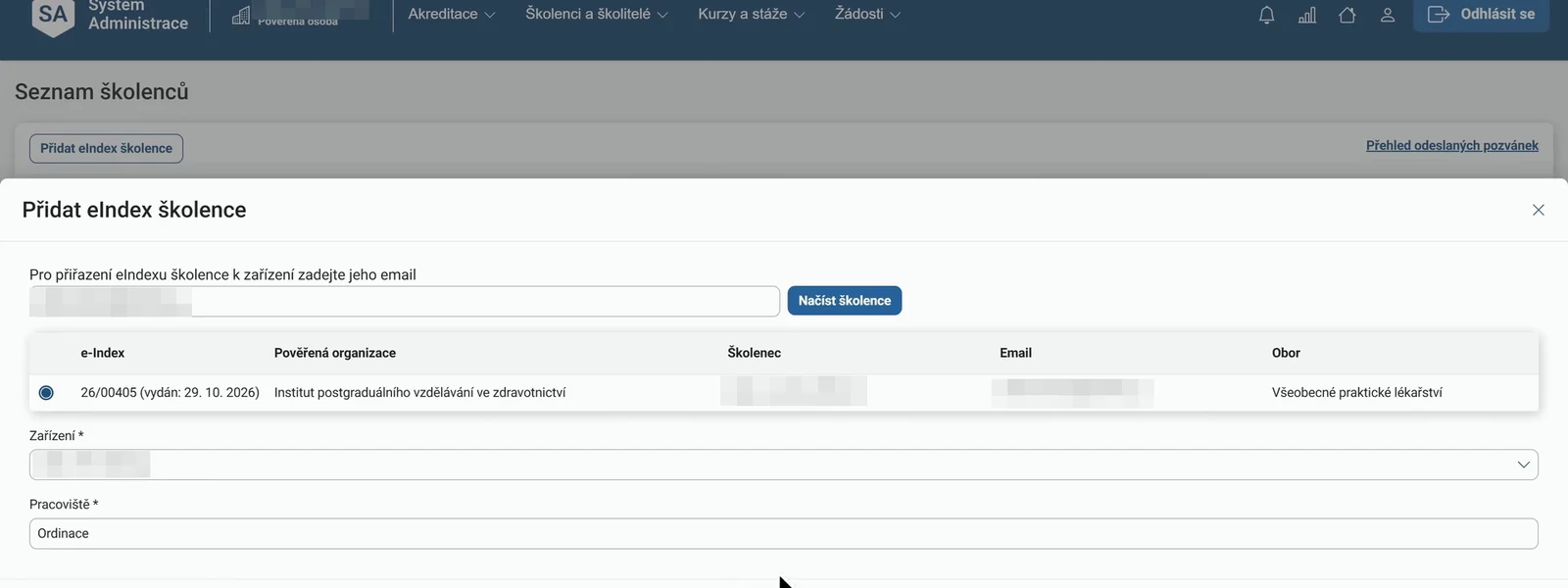
  1. Školenci a školitelé → Seznam školenců → Přidat eIndex školence.
  2. Zadejte e-mail školence a klikněte na Načíst školence.
  3. Vyberte číslo eIndexu – načte se pověřená organizace a obor.
  4. Vyberte Zařízení a vyplňte Pracoviště.
  5. Klikněte na Odeslat pozvánku školenci.
Okno Přidat eIndex školence s poli e-mail školence, číslo eIndexu, zařízení a pracoviště
Okno Přidat eIndex školence (záběr z ostrého systému, údaje skryty)

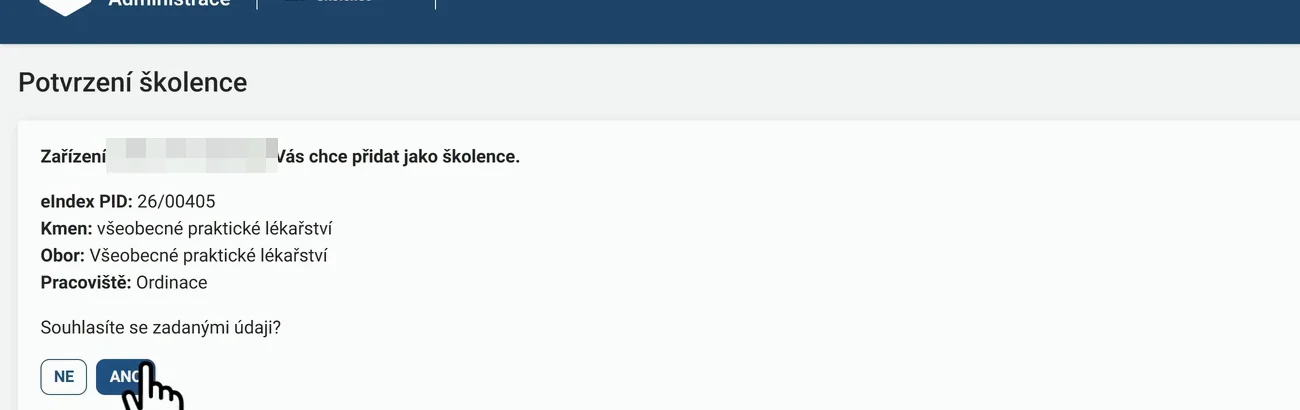
Školenec potvrdí: v e-mailu nebo v notifikacích klikne na Zobrazit pozvánku a na otázku „Souhlasíte se zařazením?“ odpoví Ano.

Dotaz Souhlasíte se zařazením? s tlačítky Ano a Ne
Školenec potvrzuje zařazení do zařízení

Výsledek

Školenec je v Seznamu školenců ve stavu Přiřazování školitele. Odeslané pozvánky sledujete v Přehledu odeslaných pozvánek.

Návod s obrázky: Pozvánka školence do zařízení → Pro školence: přijetí pozvánky →

Krok 5 · Referent vzdělávání, pověřená osoba, zástupce

Přidělení školitele školenci

  1. V Seznamu školenců otevřete školence.
  2. V sekci Zařazení klikněte na číslo eIndexu – otevře se detail eIndexu.
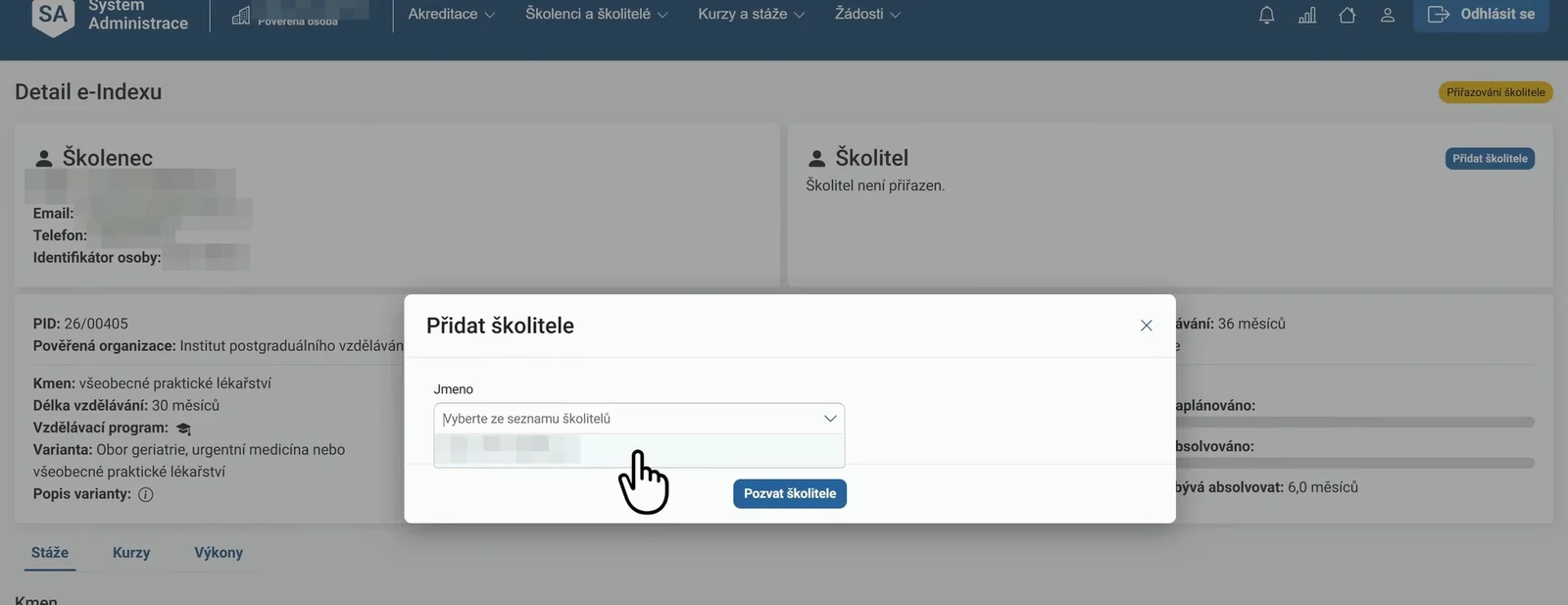
  3. Klikněte na Přidat školitele.
  4. Vyberte jméno školitele a klikněte na Pozvat školitele.
  5. Školitel v e-mailu klikne na Zobrazit pozvánku a na otázku „Souhlasíte s přiřazením?“ odpoví Ano.
Detail eIndexu s otevřeným oknem Přidat školitele
Detail eIndexu: okno Přidat školitele

Výsledek

Po potvrzení školitelem je jméno ve sloupci Jméno školitele a školitel může plánovat stáže. Bez potvrzení školitelem přiřazení není dokončeno – školitel najde pozvánku i v notifikacích po přihlášení.

Návod s obrázky: Přidělení školitele školenci →

Krok 6 · Školitel

Vzdělávací plán

  1. Školitel otevře detail eIndexu přiděleného školence.
  2. V bloku Kmen klikne u stáže na Naplánovat.
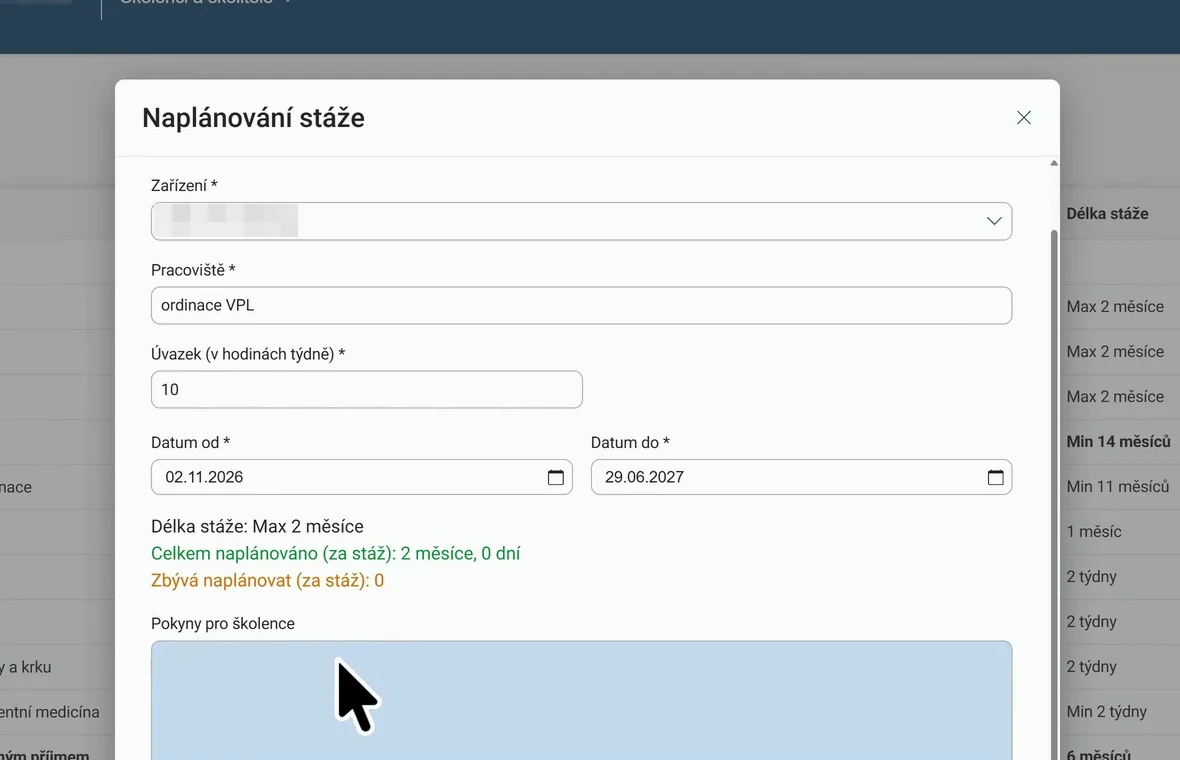
  3. Vyplní Zařízení, Pracoviště, Úvazek (hod./týden) a Datum od – do → Naplánovat.
  4. Totéž v bloku Vlastní specializovaný výcvik.
  5. Nakonec Potvrdit sestavení vzdělávacího plánu → Ano.
Okno Naplánování stáže s poli zařízení, pracoviště, úvazek a datum a s přehledem délky stáže
Okno Naplánování stáže – pod formulářem systém ukazuje délku stáže dle programu, naplánováno a zbývá

Stáž na jiném zařízení

Stáž na jiném akreditovaném zařízení schvaluje školitel nebo referent tohoto zařízení ve frontě Školenci a školitelé → Seznam stáží ke schválení. Upozornění na novou stáž se zatím neodesílá – frontu kontrolujte pravidelně, třeba jednou týdně.

Sestavení vzdělávacího plánu → Schvalování stáže z jiného zařízení → Stáže ke schválení (referent) →

Krok 7 · Školitel; na smluvním zařízení i referent vzdělávání

Potvrzování položek eIndexu

Domácí pracoviště: jen školitel

  • Detail eIndexu → karta Stáže / Kurzy / Výkony / Akce
  • U položky Potvrdit → zkontrolovat → Schválit
  • Hromadně: Seznam výkonů k potvrzení
Návod pro školitele →

Smluvní zařízení: školitel, v zastoupení referent vzdělávání

  • Potvrzuje školitel smluvního zařízení stejným postupem
  • V zastoupení školitele může potvrdit referent vzdělávání – jen s podpisem školence
  • Hromadně: Kurzy a stáže → Seznam kurzů / akcí k potvrzení
Návod pro referenta →

Kdo smí potvrdit

Na domácím pracovišti potvrzuje položky eIndexu výhradně školitel. Referent vzdělávání potvrzuje v zastoupení školitele pouze na smluvním zařízení a pouze s podpisem školence.

Dobré vědět

Položku nejdřív odešle k potvrzení školenec (návod pro školence). Teprve pak se u ní školiteli zobrazí tlačítko Potvrdit. Průběh vzdělávání se potvrzuje alespoň jednou za 6 měsíců.

Videa z ostrého systému

Záznamy z konzultačního dne. Osobní údaje jsou ve videích skryty.

Video 1: Pozvánka školence a přidělení školitele 6:26 min · se zvukovým komentářem Přidat eIndex školence → školenec přijme pozvánku → Přidat školitele → školitel potvrdí přiřazení. Písemně: krok 4 a krok 5.
Video 2: Sestavení vzdělávacího plánu 5:12 min · se zvukovým komentářem Detail eIndexu → naplánování stáže v kmeni → stáž na jiném zařízení → potvrzení vzdělávacího plánu. Písemně: krok 6.
Video 3: Jak na tomto webu najít, co potřebuji 38 s · bez zvuku, s titulky Vyhledání návodu → výběr role → návod krok za krokem → termíny zkoušek → katalog akreditací → novinky a pokyny → podpora.

Akreditace v systému

  1. Akreditace → Nová žádost: typ (Udělení / Prodloužení), povolání, kategorie, obor, rozsah, instituce → Vytvořit žádost.
  2. Vyplňte postupně části žádosti (podle oboru 3 nebo 5 částí).
  3. Zpracovatel akreditací žádost připraví, pověřená osoba nebo zástupce ji odešle tlačítkem Odeslat žádost.
  4. Na připomínky MZd reagujte vypořádáním a žádost odešlete znovu.
  5. Stav sledujte v Akreditace → Seznam akreditací (Stav akreditace, Platnost do).

Dobré vědět

  • Za žádost se platí správní poplatek 1 000 Kč – platební údaje najdete v návodu k žádosti o akreditaci.
  • Rozhodnutí nepřijde v aplikaci – doručí se úřední cestou.
  • Tlačítko Odeslat zůstává neaktivní, když chybí statutární zástupci v sekci Oprávnění.
  • Smluvní zařízení a lektory přidáte i mimo žádost: Akreditace → Nové smluvní zařízení, Seznam školitelů a lektorů (smluvní zařízení, lektoři).

Známá chyba

Udělená akreditace se zobrazuje jako „v revizi MZd“. Oprava je plánovaná do 30. 11. 2026, vrátí se i tlačítko vzdání se práva na rozklad.

Vytvoření a úprava žádosti o akreditaci → Vypořádání připomínek → Veřejný katalog akreditací →

Které obory už mají eIndex

Stav k 3. 11. 2026. O každém nově nasazeném oboru informujeme v Novinkách v systému.

Lékaři – specializační obory

5
oborů nasazeno (z 67)
  • Všeobecné praktické lékařství
  • Pediatrie
  • Neurologie
  • Dětská neurologie (pediatrický i neurologický kmen)
  • Gynekologie a porodnictví

Nelékaři – vzdělávací programy

18
programů nasazeno (z 56)
  • Klinická logopedie
  • Aplikovaná fyzioterapie
  • Klinická psychologie
  • Dětská klinická psychologie
  • Psychoterapie
  • Intenzivní péče
  • Intenzivní péče v pediatrii
  • Ošetřovatelská péče v psychiatrii
  • Ošetřovatelská péče v geriatrii
  • Ošetřovatelská péče v interních oborech
  • Ošetřovatelská péče v onkologii a hematoonkologii
  • Ošetřovatelská péče v dětské a dorostové psychiatrii
  • Klinická adiktologie
  • Zraková terapie
  • Hojení ran
  • Transfuzní služba
  • Ergoterapie pro děti
  • Ergoterapie pro dospělé

Schváleno MZd, nasazení připravujeme (8)

Intenzivní péče v pediatrii a neonatologii · Domácí a hospicová péče · Alergologie a klinická imunologie · Klinická genetika · Mikrobiologie · Klinická hematologie a transfuzní služba · Příprava radiofarmak · Klinické inženýrství

Obor zatím eIndex nemá?

Postupujte dosavadní cestou: lékaři potvrzení praxe jednotlivě, nelékaři papírový logbook. Cíl: eIndexy všech platných oborů v systému do 31. 12. 2026.

Záznamy za rok 2026: co dělat už teď

Vzdělávání jen na vlastním pracovišti

  • Přidělte školitele hned po vydání eIndexu.
  • Školitel naplánuje a potvrdí stáže zpětně – je to otázka minut.

Stáž na smluvním nebo jiném zařízení

  • Stáž potvrzuje elektronicky školitel daného zařízení.
  • Zpětné doplnění je náročnější – domluvte se se zařízením co nejdřív.
  • eIndex je plně elektronický – papírové potvrzení do něj nahrát nelze (výjimkou jsou certifikáty u akcí volné formy).
  • Co je v systému potvrzené, vidí oprávnění pracovníci MZd přímo v systému.

Přechodný režim

Způsob doložení vzdělávání za rok 2026 (např. pro průběžné zprávy rezidenčních míst) stanoví Ministerstvo zdravotnictví.

Co se mění do konce roku

  1. Listopadverze 1.23
    Notifikace se jménem školence, notifikace zařízení o zařazení školence.
  2. Listopad
    Katalog akreditací se do systému přenáší automaticky každý den.
  3. Listopad
    Školenec v žádosti o zařazení uvede akreditované pracoviště – zařízení dostane upozornění po zařazení školence.
  4. Do 30. 11.
    Oprava stavu udělené akreditace, tlačítko vzdání se práva na rozklad.
  5. Listopad–prosinec
    Kontakty na školence a školitele v žádosti o stáž; notifikace zařízení o přihlášce školence ke zkoušce.
  6. Do 31. 12.
    eIndexy všech platných oborů v systému.

Termíny jsou plánované. O nasazení informujeme v Novinkách v systému – odebírat novinky e-mailem.

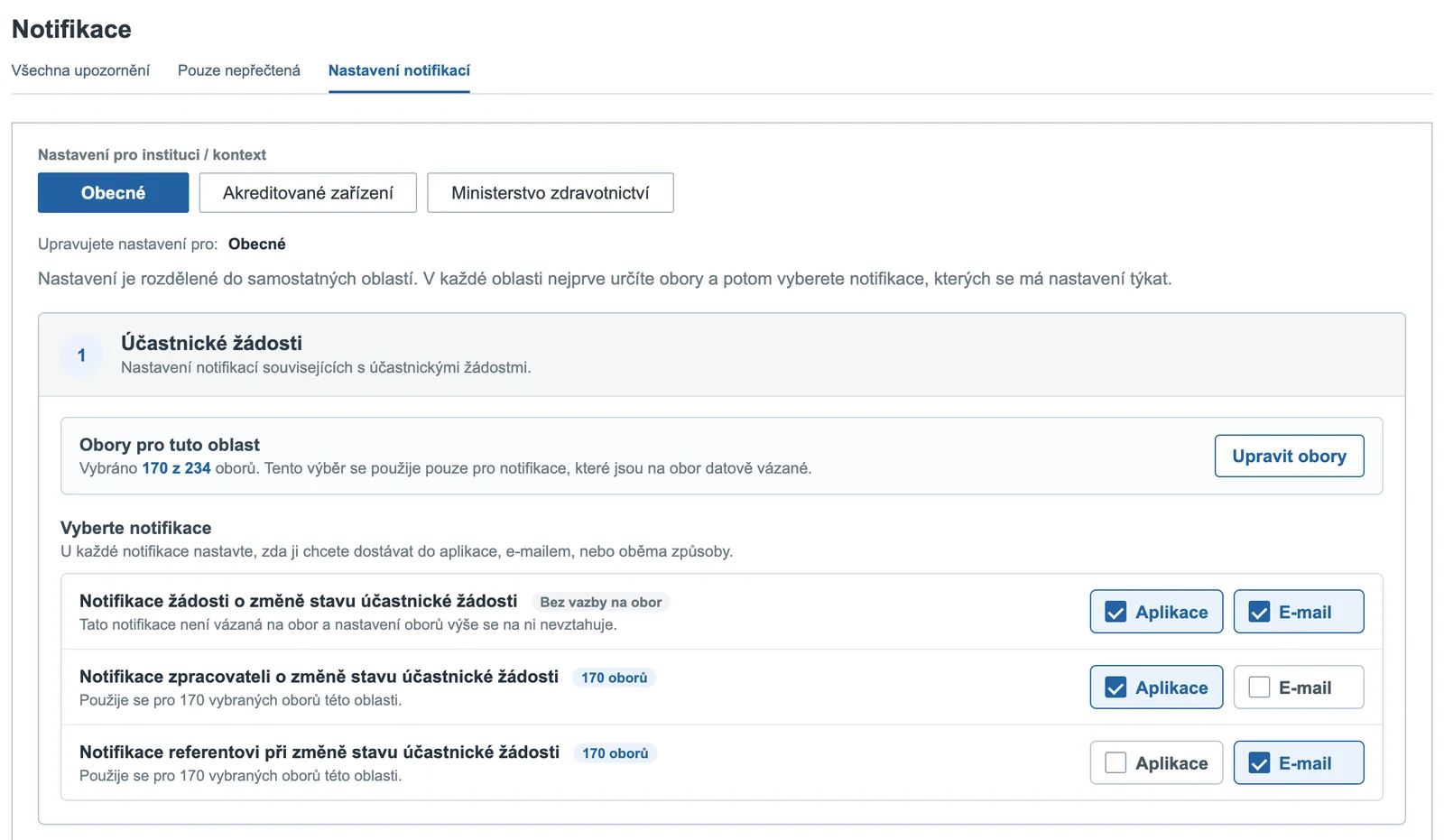
Připravujeme: nastavení notifikací

Odpověď na časté přání zařízení: méně e-mailů a jen k vlastním oborům.

  1. Nastavení zvlášť pro každé zařízení a roli, ve které v systému působíte.
  2. V každé oblasti (účastnické žádosti, žádosti o akreditaci) vyberete obory, kterých se upozornění týkají.
  3. U každé notifikace zvolíte aplikaci, e-mail, nebo obojí.
Návrh obrazovky Nastavení notifikací: oblast Účastnické žádosti, výběr oborů a volba Aplikace nebo E-mail u každé notifikace
Návrh obrazovky Notifikace → Nastavení notifikací (pracovní verze, podoba i termín se mohou změnit)

Pomoc a odkazy pro kolegy

1. Návody podle role

Hledání podle úkolu, návody krok za krokem a v každém rámeček „Dobré vědět“: co dělat, když krok nefunguje.

Průvodce podle role →

2. Technická podpora

Odpovídáme nejpozději do 24 hodin. Do zprávy uveďte:

  • co se stalo a co jste už zkusili,
  • číslo eIndexu nebo žádosti,
  • u pozvánky e-mail adresáta, roli a datum,
  • snímek obrazovky s chybou.
podpora@ipvz.cz

Dotazy k zařazení do oboru, uznání praxe a zkouškám řeší pověřená organizace (např. lékařská fakulta).

Odkazy k rozeslání ve vašem zařízení

Místo vlastních manuálů pošlete kolegům odkaz – návody aktualizujeme s každou verzí systému.

Prezentace ke stažení

Ing. Zdeněk Blažek, MBA, náměstek pro IT a digitální transformaci, IPVZ · Konzultační den Ministerstva zdravotnictví, Praha, 4. 11. 2026 · stav údajů k 3. 11. 2026.